Selamat membaca
Animasi dan Multimedia
semoga bermanfaat

Label

Blog ini rifro dedikasikan untuk temen-temen yang sedang mencari Tutorial, Tips dan Info-info seputar Teknologi Terbaru. IT Perkantoran dan umum juga menjadi fokus blog ruumit.
Seluruh artikel yang ada silahkan anda copy dan bagikan, namun jangan lupa tetap menjaga kode etik untuk mencantumkan sumbernya.
Showing posts with label Animasi dan Multimedia. Show all posts

NEW UPDATE: Download Gratis VLC Media Player 2.0.6 Final 2013 untuk Windows, Mac, And Linux

 
VLC is a free and open source cross-platform multimedia player and framework that plays most multimedia files as well as DVD, Audio CD, VCD, and various streaming protocols.
 
What's New ON VLC 2.0.6
VLC 2.0.6 "Twoflower" is an important update to our 2.0 media player.

  • 2.0.6 is an important update that fixes some regressions of the 2.0.x branch of VLC.
  • 2.0.6 introduces support for Matroska v4 files.
  • 2.0.6 also introduces an important number of fixes for MKV, Ogg, AVI, WMV, HTTPS and subtitles support. Fixes FLAC 6.1/7.1, ALAC, and Intel HD 2000/3000 GPU decoding on Windows are also present.
  • 2.0.6 also improves the Mac OS X, the D-Bus and MPRIS2 interfaces.
  • 2.0.6 uses a new compiler for Windows version, done by the MinGW-w64 project.
  • With faster decoding on multi-core, GPU, and mobile hardware and the ability to open more formats, notably professional, HD and 10bits codecs, 2.0 was a major upgrade for VLC. 

Windows

Get VLC for Windows

Mac OS X

Get VLC for Mac OS X
Get VLC for iOS

Sources

You can also directly get the source code.

GNU/Linux

Get VLC for Debian GNU/Linux
Get VLC for Ubuntu
Get VLC for Mint
Get VLC for openSUSE
Get VLC for Gentoo Linux
Get VLC for Fedora
Get VLC for Arch Linux
Get VLC for Slackware Linux
Get VLC for Mandriva Linux
Get VLC for ALT Linux

Other Systems

Get VLC for FreeBSD
Get VLC for NetBSD
Get VLC for OpenBSD
Get VLC for Solaris
Get VLC for Android
Get VLC for QNX
Get VLC for Syllable
Get VLC for OS/2

Lomba Pengayaan Sumber Belajar 2013 BPTIKP


Tahun 2013 ini Dinas Pendidikan Provinsi Jawa Tengah melalui Balai Pengembangan Teknologi Informasi dan Komunikasi Pendidikan (BPTIKP) kembali mengadakan rangkaian kegiatan Pengayaan Sumber Belajar Tingkat Provinsi Jawa Tengah  dalam bentuk lomba, seminar, dan diseminasi.

    Lomba

Desain lomba tahun ini tidak mengalami banyak perbedaan dibanding tahun lalu. Tak ada banyak perubahan mendasar kecuali hanya penggabungan kategori pada LPSB berbasis MPI

Jenjang Dikdas

    Peserta pada LPSB jenjang dikdas adalah guru SD/MI dan SMP/MTs negeri maupun swasta di Jawa Tengah. Adapun jenis lombanya adalah :

        Lomba Pengayaan Sumber Belajar Berbasis MPI
        Lomba Pengayaan Sumber Belajar Berbasis Blog
        Lomba Pengayaan Sumber Belajar Berbasis Website Sekolah

 Jenjang Dikmen

    Peserta pada LPSB jenjang dikmen adalah guru SMA/MA dan SMK negeri maupun swasta di Jawa Tengah. Adapun jenis lombanya adalah :

        Lomba Pengayaan Sumber Belajar Berbasis MPI
        Lomba Pengayaan Sumber Belajar Berbasis Blog
        Lomba Pengayaan Sumber Belajar Berbasis Website Sekolah

    Seminar

Seminar merupakan sarana memperkaya wawasan dan pengetahuan guru di Jawa Tengah dengan menghadirkan nara sumber nasional dan regional

    Diseminasi

Diseminasi merupakan wahana bagi para pemenang LPSB untuk memperkenalkan hasil karyanya pada guru di Jawa Tengah

Panduan Lomba Pengayaan SUmber Belajar (LPSB) 2013 dapat diunduh di sini :

Panduan LPSB Dikdas

Panduan LPSB Dikmen

sumber : http://lomba.bptikp-jateng.net/

Cara Membuat Scroll Text Pada Powerpoint

Ketika kita membuat sebuah bahan ajar berbasis multimedia pembelajran interaktif khususnya dengan Powerpoint, ada kalanya kita membuat sebuah slide yang berisi cukup banyak gambar atau teks yang mengharuskan berada dalam satu slide. Maka hal ini bisa kita berlakukan ScrollBar pada slide agar sebuah slide dapat memuat banyak kalimat dan bisa digulung ke bawah atau keatas untuk membacanya.
Pada postingan ini ruumit ingin berbagi cara membuat scrollbar pada powerpoint.

Pertama-tama kita aktifkan dahulu menu Developer
1. Untuk Office 2007 silahkan klik Office Button => Powerpoint Options
kemudian pada Popular centanglah menu Show Developer Tab in the Ribbon
2. Untuk Office 2010 silahkan klik Office Button => Options
lalu klik Customize Ribbon => Main Tabs => Developer => Add => OK
maka akan terlihat menu developer seperti ini
Selanjutnya silahkan pilih Text Box pada menu Developer tersebut.

Buatlah Teks area sesuai lebar yang dikehendaki
Langkah selanjutnya klik kanan pada Text Box => pilih Properties
Maka akan terbuka kotak dialog properties dari text box tersebut. Lalu pada bagian Multiline pilihlah True, dan ScrollBars pilihlah fmScrollBarVertikal (scroll bar secara tegak)

Selanjutnya silahkan klik Slide Show yang berada dibawah
Setelah terbuka slide show silahkan masukkan teks maupun gambar dalam area tersebut. Bisa dilakukan dengan cara copy paste.
Untuk berpindah baris silahkan gunakan tombol Ctrl + Enter secara bersamaan.

Kemudian tekan tombol esc atau kembali ke powerpoint, klik kanan pada teks box yang sudah dibuat, pilihlah properties, dan aturlah pada bagian Locked menjadi False. Hal ini bertujuan agar ketika di slide show teks yang kita buat tidak bisa diedit.

Demikianlah sedikit langkah-langkah dalam membuat Scroll Teks pada Powerpoint. Semoga bermanfaat, dan jangan lupa tinggalkan komentar ya...


Membuat Animasi Kilauan Pada Mobil Dengan Powerpoint

Kembali mencoba otak-atik apa yang dapat dilakukan dengan Powerpoint, sebuah animasi yang bisa diciptakan oleh software lain semisal flash ternyata Powerpoint pun bisa melakukannya.
Pada kesempatan ini ruumit ingin berbagi cara membuat animasi berupa kilauan pada sebuah mobil dengan Powerpoint. Entah Powerpoint 2007 maupun Powerpoint 2010. Animasi ini bisa diaplikasikan untuk mempercantik tampilan pada berbagai macam objek di Media Pembelajaran Interaktif (MPI) yang kita buat. Namun biisa juga dibuat sebagai gambar animasi yang atraktif.

Berikut langkah-langkah Membuat Animasi Kilauan pada Mobil dengan Powerpoint
1. Pertama-tama kita awali dengan baca Bassmallah dulu ya....
2. Buka program Powerpoint dan buatlah lembar kerja / slide baru (boleh kosong atau diberi warna background)
3. Masukkan gambar mobil yang akan kita jadikan objek dengan cara. Insert => Picture


4.  Selanjutnya kita buat shape dengan bentuk Donut. seperti gambar berikut ini.
5. Dan aturlah hingga memenuhi area gambar sebelumnya

6. Selanjutnya kita masukkan kembali gambar mobil seperti gambar yang pertama. Dengan cara Klik kanan pada shape donut => pilih Format Picture => Fill => Picture or Texture fill => File. Dan carilah gambar mobil seperti gambar pertama.
7. Maka akan terlihat seperti ini. Eits jangan panik... memang terlihat rada gak beres tuh gambar.
8. Langkah selanjutnya adalah kita atur Gambar yang sudah kita insert ke dalam shape donut tersebut. Yaitu dengan mengedit pada Edit Point nya.
Untuk garis luar silahkan sesuaikan dengan tepi gambar pada gambar yang pertama. Yaitu dengan mendrag titik-titik hitam kemudian menggeser juga yang titik putih. Untuk posisi pojok, klik kanan pada titik hitam (point) kemudian pilih Corner Point.
Sedangkan untuk garis dalam silahkan ikuti bentuk lekuk mobil dan sesuaikan pada sisi yang akan kita beri efek.
Apabila ingin menambah point maka klik kanan saja pada garis dan pilih Add Point

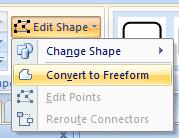
Apabila menggunakan office 2010 edit point ini akan bisa langsung terlihat, namun ketika menggunakan Office 2007 kita perlu mengaturnya, yaitu dengan cara klik dahulu objek atau gambarnya (donut), pilih menu Format => Edit Shape => Convert to Freeform
Maka setelahnya kita klik kanan pada objek donut akan terlihat Edit Point nya
 9. Setelah kita buat terutama pada garis yang dalam sudah selesai, selanjutnya kita hilangkan garis-garisnya.
10. Selanjutnya kita buat shape berupa Rectangle . aturlah Line No Line, Fill Putih, Glow and Soft Edges , dan Transparansi aturlah sedemikian rupa hingga seperti lampu neon yang menyala.

11. Kemudian kita beri animasi pada Objek Rectangle ini dengan Animasi Motion Paths => Right
12. Aturlah pada Effect dan Timingnya. Centanglah Auto reverse (membuat animasi bolak-balik) pada effect. Kalau ingin animasi berulang dari depan saja ya tidak usah dicentang.
Pada Timing aturlah Start : With previous, Delay : 0, Duration : medium, Repeat : Until end of slide
Dan jangan lupa jarak animasinya diperpanjang. Dengan cara Drag pada ujung animasi (anakpanah warna merah) hingga belakang gambar mobil.
13. Langkah terakhir, kita letakkan shape Rectangle ini debelakang gambar donut. Format => Send Backward satu kali. Kemudian silahkan klik F5 untuk melihat hasilnya (Slide Show)

demikian langkah-langkah Membuat Animasi Kilauan Pada Mobil Dengan Powerpoint semoga bermanfaat.
Atau apabila masih kesulitan silahkan PM lewat Facebook atau YM saya.
Untuk melihat hasil yang sudah jadi atau ingin mendownload hasilnya silahkan ikuti petunjuk pada gambar di bawah ini. Klik Menu => Download atau Embed

wassalamu`alaikum wr. wb.


PENGUMUMAN PESERTA LOMBA MULTIMEDIA LPMP JATENG TAHUN 2012

PESERTA LOMBA MULTIMEDIA LPMP JATENG TAHUN 2012


Berikut ini adalah nama-nama peserta lomba Multimedia LPMP Jawa Tengah Tahun 2012,
Bagi Peserta yang diundang harus menyiapkan :
  1. Surat Tugas dari Kepala Dinas Pendidikan Kota/Kabupaten atau Kepala Sekolah
  2. SPPD yang sudah ditandatangani dan distempel oleh pejabat Dinas Pendidikan atau Kepala Sekolah, silahkan download disini,
  3. Software/Program pendukung materi lomba.
Silahkan Download File Berikut ini :

NEW UPDATE: Adobe Shockwave Player 11.6.5.635 2012

NEW UPDATE: Adobe Shockwave Player 11.6.5.635 2012


Adobe Shockwave Player 11.6.5.635 2012


Shockwave Player adalah  Pemutar multimedia yang powerfull pada web standar. Shockwave Player memungkinkan kita untuk melihat konten web interaktif seperti game, presentasi bisnis, hiburan, dan iklan dari browser web kita. Pengguna internet lebih dari 450 juta telah menginstal Adobe Shockwave Player. Orang-orang sekarang memiliki akses ke beberapa konten terbaik web yang ditawarkan termasuk game 3D yang mempesona dan hiburan, demonstrasi produk interaktif, dan aplikasi pembelajaran online. Shockwave Player menampilkan konten web yang telah dibuat oleh Adobe Director.

Download Winamp Untuk Android (Pro Version)

Pengguna smartphone berplatform Android patut berbangga hati. Winamp, siapa yang gak kenal dengan pemutar musik favorit di Windows ini. Pemutar musik dengan icon hewan 'Unta' atau camel ini telah hadir dan bisa sobat gunakan untuk mendengarkan alunan lagu di ponsel android. Sobat dapat memutar dan mensinkronisasikan musik dari PC ke perangkat Android. Selain itu, update Winamp kali ini menyediakan versi pro yang menawarkan beberapa fitur terbaru.

Winamp untuk android menawarkan music management solution yang super komplit karena sudah dilengkapi dengan wireless desktop sync, iTunes library import dan akses ke ribuan internet  radio station dengan SHOUTcast.


Fitur-fitur Winamp Pro Version untuk Android :

  • 10-band graphic equalizer
  • Personalized SHOUTcast station recommendations
  • Kemampuan untuk memainkan  streaming audio URL di SHOUTcast
  • Customizable home screen
  • Crossfade
  • Kemampuan untuk menavigasi musik atau browsing dengan Folder
  • Gapless playback
  • Replay Gain Support
  • Support untuk FLAC playback
Untuk mendownload winamp pro version for Android silahkan menuju link download winamp pro ini

Cara Ambil Gambar Video dengan Windows Media Player

Mengcapture atau mengambil gambar dari sebuah file video yang sedang kita putar terkadang gampang-gampang susah. Tergantung Media Player yang sedang kita gunakan. Nah, Salah satu software capture video (merekam video) tersebut adalah Windows Media Player Classic. 

Windows media player classic ini sedikit berbeda dengan Windows Media Player bawaan Windows XP. bedanya adalah WMP Classic dilengkapi dengan codec yang lebih lengkap, jadi mengenali lebih banyak format video dan audio.

Sebelumnya temen-temen dapat mendownload Windows media player classic,  di
klite codec (gratis).Saat menginstal codec tersebut maka otomatis windows media player akan ikut terinstal.

Langkah selanjutnya adalah temen-temen jalankan Windows Media Player Classic yang sudah diinstal. Kemudian ikuti langkah-langkah berikut ini.
1. Plih menu View  >> Options


2.
Selanjutnya Pilih Output; dan kliklah Haali renderer ; kemudian Klik OK

3.  Bukalah file video atau film yang akan diambil gambarnya menggunkan Media Player Classic
4. Ketika sampai pada gambar yang diinginkan Plih File >> Save Image , atau langsung tekan tombol Alt+I (di keyboard). dan Klik Save.

Perlu diketahui, apabila saat menyimpan image (merekam video) , gambarnya tidak muncul alias blank, maka klik tombol pause terlebih dahulu, letaknya di samping tombol play. Dan kemudian ulangi langkah 4.
Kenapa gambar bisa blank ? ini dikarenakan apabila VGA komputer kita kurang kuat dalam merender video.


Demikianlah tutorial mengenai cara mengambil gambar video dengan windows media player, semoga bermanfaat 

Saatnya Beralih ke Teknologi 4G LTE

Implementasi jaringan selular 4G LTE (Long Term Evolution) membawa beberapa manfaat bagi end user. Dengan kecepatan internet ngebut, streaming televisi dan video online di perangkat mobile bukan lagi kendala. Kedua layanan itu termasuk yang paling diminati pemakai ponsel yang sudah menikmati LTE.

Tentu saja fenomena itu terjadi di negara yang operator telekomunikasinya telah menerapkan 4G LTE. Di antaranya Amerika Serikat dan Swedia. Di Amerika Serikat, layanan rental video online yang dibesut perusahaan Netflix makin digandrungi di kalangan pengguna gadget mobile.

"Netflix ini memang sedang fenomenal di Amerika Serikat. Bahkan masyarakat di sana kini cenderung lebih memilih mengakses video online melalui Netflix ketimbang YouTube," kata Leslie Shannon, Head of Strategic Marketing Nokia Siemens Network wilayah Timur Tengah & Asia di Jakarta, Rabu (12/9/2011).

Netflix pun akan berekspansi ke pasar internasional dengan model bisnis penyewaan video online yang cukup distreaming ke perangkat. Memang kecepatan LTE yang mampu menembus sampai ratusan Mbps membuat streaming video atau televisi berjalan tanpa kendala.

"Menurut operator Telia Sonera di Swedia yang juga telah menerapkan teknologi LTE, televisi online menjadi salah satu layanan yang paling diminati," tambah Shannon.

Satu layanan lagi yang melesat berkat keberadaan LTE adalah game sosial berbasis mobile. Memang di Swedia, kecepatan LTE tercatat bisa sampai 102 Mbps. Telia Sonera sendiri adalah operator pertama yang melakukan komersialisasi layanan LTE.

Di Indonesia, komersialisasi LTE oleh operator tampaknya belum akan terjadi dalam waktu dekat. Selain masalah penataan frekuensi, pemerintah tampaknya masih mengutamakan teknologi WiMax sebelum menerapkan LTE. (detik)

YouTube Ujicoba Video 3D

YouTube saat ini tengah menjajal fitur baru yang bisa mengubah video yang diunggah ke situsnya ke dalam format tiga dimensi (3D), hanya dengan mengklik sebuah tombol saja.

Dikatakan YouTube melalui blognya, pengguna bisa mengklik 'Edit Info' pada halaman video dan memilih '3D Video' untuk mengubahnya menjadi video 3D.

Sayangnya, untuk menonton tayangan 3D ini pengguna masih harus menggunakan kacamata 3D. Dan karena masih dalam tahap uji coba, tidak semua pengguna YouTube bisa menikmati fitur ini.

Layanan berbagi video populer ini sebelumnya sudah melakukan beberapa kali eksperimen dengan menambahkan kemampuan 3D di situsnya. Namun tampaknya YouTube tidak cukup menarik perhatian mengingat semakin banyak orang memiliki perangkat berkamera yang bisa membuat konten 3D.

Perangkat konversi 3D YouTube mensimulasikan kedalaman gambar dengan mengukur warna dan gerakan serta mengombinasikan dua rangkaian gambar -- satu versi asli dan lainnya versi yang sudah diubah YouTube. Metode ini meniru cara mata manusia menerima kedalaman pandangan terhadap suatu objek di dunia nyata. (Detik/LATimes)

Artikel Terbaru

Artikel Acak

Powered by: Blogger

Buku Tamu