Selamat membaca
Powerpoint
semoga bermanfaat
Blog ini rifro dedikasikan untuk temen-temen yang sedang mencari Tutorial, Tips dan Info-info seputar Teknologi Terbaru. IT Perkantoran dan umum juga menjadi fokus blog ruumit.
Seluruh artikel yang ada silahkan anda copy dan bagikan, namun jangan lupa tetap menjaga kode etik untuk mencantumkan sumbernya.
Showing posts with label Powerpoint. Show all posts

Tutorial Membuat Animasi Pendulum Bergoyang Dengan Powerpoint

Untuk membuat animasi pendulum bergoyang kekanan dan kekiri layaknya jam dinding yang memakai bandul, silahkan ikuti langkah-langkah berikut ini.
1. Buatlah lingkaran dan rectangle seperti gambar dibawah ini. atau bisa menggunakan gambar berformat png dan garis.
2. buat lagi rectangle yang panjangnya sama dengan panjang lingkaran + rectangle pertama.
3. kemudian aturlah agar rectangle kedua berada di atas gambar pertama.
4. Lalu klik kanan pada rectangle kedua dan pilih "Format Shape"
5. Aturlah Fill menjadi solid fill dan transparansi 100 %. Sedangkan pada Line kita pilih : No Line.
6. Sekarang kita seleksi semua gambar
7. dan jadikan satu Grup
8. Selanjutnya kita beri animasi "SPIN" pada gambar grup tersebut.
9. Dan aturlah effect option beserta timingnya.

10. aturlah efeknya persis seperti gambar dibawah ini

11. juga pada pengaturan timing nya.
dan Selesai. sekarang lihat hasilnya.


Tutorial Membuat Media Pembelajaran Interaktif Untuk Pemula Lengkap


Bagi rekan-rekan guru yang ingin mengembangkan kemampuan dalam menyusun sebuah media pembelajaran terutama menggunakan aplikasi powerpoint, berikut ini saya sudah buatkan langkah-langkahnya mulai dari awal hingga akhir bagaimana membuat media pembelajaran interaktif khususnya menggunakan powerpoint  tersebut.

Dan silahkan download panduannya beserta bahan-bahan ajarnya pada link berikut :
Download bahan ajar Pembuatan Media Pembelajaran Interaktif Lengkap

Selanjutnya silahkan ikut panduan yang ada, insya Allah mudah untuk diterapkan.

Cara Membuat Scroll Text Pada Powerpoint

Ketika kita membuat sebuah bahan ajar berbasis multimedia pembelajran interaktif khususnya dengan Powerpoint, ada kalanya kita membuat sebuah slide yang berisi cukup banyak gambar atau teks yang mengharuskan berada dalam satu slide. Maka hal ini bisa kita berlakukan ScrollBar pada slide agar sebuah slide dapat memuat banyak kalimat dan bisa digulung ke bawah atau keatas untuk membacanya.
Pada postingan ini ruumit ingin berbagi cara membuat scrollbar pada powerpoint.

Pertama-tama kita aktifkan dahulu menu Developer
1. Untuk Office 2007 silahkan klik Office Button => Powerpoint Options
kemudian pada Popular centanglah menu Show Developer Tab in the Ribbon
2. Untuk Office 2010 silahkan klik Office Button => Options
lalu klik Customize Ribbon => Main Tabs => Developer => Add => OK
maka akan terlihat menu developer seperti ini
Selanjutnya silahkan pilih Text Box pada menu Developer tersebut.

Buatlah Teks area sesuai lebar yang dikehendaki
Langkah selanjutnya klik kanan pada Text Box => pilih Properties
Maka akan terbuka kotak dialog properties dari text box tersebut. Lalu pada bagian Multiline pilihlah True, dan ScrollBars pilihlah fmScrollBarVertikal (scroll bar secara tegak)

Selanjutnya silahkan klik Slide Show yang berada dibawah
Setelah terbuka slide show silahkan masukkan teks maupun gambar dalam area tersebut. Bisa dilakukan dengan cara copy paste.
Untuk berpindah baris silahkan gunakan tombol Ctrl + Enter secara bersamaan.

Kemudian tekan tombol esc atau kembali ke powerpoint, klik kanan pada teks box yang sudah dibuat, pilihlah properties, dan aturlah pada bagian Locked menjadi False. Hal ini bertujuan agar ketika di slide show teks yang kita buat tidak bisa diedit.

Demikianlah sedikit langkah-langkah dalam membuat Scroll Teks pada Powerpoint. Semoga bermanfaat, dan jangan lupa tinggalkan komentar ya...


Membuat Animasi Kilauan Pada Mobil Dengan Powerpoint

Kembali mencoba otak-atik apa yang dapat dilakukan dengan Powerpoint, sebuah animasi yang bisa diciptakan oleh software lain semisal flash ternyata Powerpoint pun bisa melakukannya.
Pada kesempatan ini ruumit ingin berbagi cara membuat animasi berupa kilauan pada sebuah mobil dengan Powerpoint. Entah Powerpoint 2007 maupun Powerpoint 2010. Animasi ini bisa diaplikasikan untuk mempercantik tampilan pada berbagai macam objek di Media Pembelajaran Interaktif (MPI) yang kita buat. Namun biisa juga dibuat sebagai gambar animasi yang atraktif.

Berikut langkah-langkah Membuat Animasi Kilauan pada Mobil dengan Powerpoint
1. Pertama-tama kita awali dengan baca Bassmallah dulu ya....
2. Buka program Powerpoint dan buatlah lembar kerja / slide baru (boleh kosong atau diberi warna background)
3. Masukkan gambar mobil yang akan kita jadikan objek dengan cara. Insert => Picture


4.  Selanjutnya kita buat shape dengan bentuk Donut. seperti gambar berikut ini.
5. Dan aturlah hingga memenuhi area gambar sebelumnya

6. Selanjutnya kita masukkan kembali gambar mobil seperti gambar yang pertama. Dengan cara Klik kanan pada shape donut => pilih Format Picture => Fill => Picture or Texture fill => File. Dan carilah gambar mobil seperti gambar pertama.
7. Maka akan terlihat seperti ini. Eits jangan panik... memang terlihat rada gak beres tuh gambar.
8. Langkah selanjutnya adalah kita atur Gambar yang sudah kita insert ke dalam shape donut tersebut. Yaitu dengan mengedit pada Edit Point nya.
Untuk garis luar silahkan sesuaikan dengan tepi gambar pada gambar yang pertama. Yaitu dengan mendrag titik-titik hitam kemudian menggeser juga yang titik putih. Untuk posisi pojok, klik kanan pada titik hitam (point) kemudian pilih Corner Point.
Sedangkan untuk garis dalam silahkan ikuti bentuk lekuk mobil dan sesuaikan pada sisi yang akan kita beri efek.
Apabila ingin menambah point maka klik kanan saja pada garis dan pilih Add Point

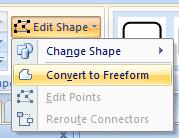
Apabila menggunakan office 2010 edit point ini akan bisa langsung terlihat, namun ketika menggunakan Office 2007 kita perlu mengaturnya, yaitu dengan cara klik dahulu objek atau gambarnya (donut), pilih menu Format => Edit Shape => Convert to Freeform
Maka setelahnya kita klik kanan pada objek donut akan terlihat Edit Point nya
 9. Setelah kita buat terutama pada garis yang dalam sudah selesai, selanjutnya kita hilangkan garis-garisnya.
10. Selanjutnya kita buat shape berupa Rectangle . aturlah Line No Line, Fill Putih, Glow and Soft Edges , dan Transparansi aturlah sedemikian rupa hingga seperti lampu neon yang menyala.

11. Kemudian kita beri animasi pada Objek Rectangle ini dengan Animasi Motion Paths => Right
12. Aturlah pada Effect dan Timingnya. Centanglah Auto reverse (membuat animasi bolak-balik) pada effect. Kalau ingin animasi berulang dari depan saja ya tidak usah dicentang.
Pada Timing aturlah Start : With previous, Delay : 0, Duration : medium, Repeat : Until end of slide
Dan jangan lupa jarak animasinya diperpanjang. Dengan cara Drag pada ujung animasi (anakpanah warna merah) hingga belakang gambar mobil.
13. Langkah terakhir, kita letakkan shape Rectangle ini debelakang gambar donut. Format => Send Backward satu kali. Kemudian silahkan klik F5 untuk melihat hasilnya (Slide Show)

demikian langkah-langkah Membuat Animasi Kilauan Pada Mobil Dengan Powerpoint semoga bermanfaat.
Atau apabila masih kesulitan silahkan PM lewat Facebook atau YM saya.
Untuk melihat hasil yang sudah jadi atau ingin mendownload hasilnya silahkan ikuti petunjuk pada gambar di bawah ini. Klik Menu => Download atau Embed

wassalamu`alaikum wr. wb.


Tutorial Menghilangkan Background Foto atau Gambar dengan Powerpoint 2010

Salah satu tool kesukaan saya pada aplikasi Powerpoint 2010 adalah kita bisa menghilangkan latar belakang sebuah gambar maupun foto layaknya photoshop. Hal ini tentu saja akan mengefektifkan waktu kita dalam bekerja dengan powerpoint. Hasilnya pun cukup lumayan bagus. Apalagi kalau background yang akan kita hilangkan hanya terdiri dari beberapa warna saja, maka hasilnya sungguh luar biasa. Namun apabila warna atau gambar backgroundnya banyak dan kompleks kita perlu ketelitian dan kejelian untuk menghilangkannya.
Berikut ini langkah-langkah kita dalam menghilangkan latar belakang sebuah foto dengan powerpoint 2010.

1. Silahkan buka aplikasi powerpoint 2010 dan buatlah sebuah slide baru, bisa juga diberi warna background atau cukup transparan (putih) saja.
2. Masukkan gambar atau foto yang akan kita hilangkan latar belakangnya dengan cara Insert => Picture


3. Klik pada gambar dan masuk ke menu format pilih Remove Background.


4. Maka akan terlihat seperti gambar di bawah ini. Dan silahkan diperbesar garis kotak yang mengelilingi foto yang akan dipertahankan, hal ini dimaksudkan untuk memperlebar daerah yang dipertahankan warnanya.

5. Untuk mengatur mana saja warna yang akan kita hilangkan maka gunakanlah tool ini.

- Mark Areas to Keep : memberi tanda warna yang tetap (tidak dihilangkan)
- Mark Areas to Remove : memberi tanda pada warna atau gambar yang dihilangkan
- Delete Mark : menghilangkan tanda yang sudah terlanjur diberikan
- Discard All Change : membatalkan semua perubahan yang sudah dilakukan
- Keep Changes : Menjalankan (mengeksekusi) penghilangan latar belakang.
Setelah kita teliti dan beri tanda bagian-bagian yang harus dihilangkan atau dipertahankan maka selanjutnya klik Keep Changes

6. Maka foto dengan warna ungu akan hilang, dan menjadi seperti ini.

Cukup mudah bukan... namun disini terlihat kurang rapih karena begitu kompleksnya warna dan gambar latar belakangnya. Serta sudah saya beri efek bayangan.

Silahkan dicoba dan selamat berkarya. Oya dicoba dahulu dengan warna latar belakang yang hanya satu warna maka akan mempermudah kita belajar.
Semoga bermanfaat.

Animation Triggers Powerpoint 2007 - Memilih Bendera

Di dalam Powerpoint 2007 khususnya kita dapat menerapkan sebuah animasi yang akan berjalan ketika sebuah objek lain atau tombol lain di klik. Pengaturan semacam ini disebut Animation Triggers. Tidak jauh beda pengaturannya ketika menggunakan Powerpoint 2010. Berikut ini akan saya coba share bagaimana membuat animation triggers ini dalam mempercantik sebuah slide animasi. atau slide presentasi. Lebih-lebih dalam penerapannya di dalam Media Pembelajaran. Ini hanya sebuah cara alternatif ketika kita hanya memanfaatkan fungsi triggres yang ada pada Powerpoint. Karena hal ini dapat juga dilakukan menggunakan rumus VBA (Visual Basic for Aplication) pada powerpoint.

Berikut ini langkah-langkah membuatnya. Oya, ini hanya contoh penerapan dalam sebuah media pembelajaran berupa memilih gambar bendera. Karena bisa juga dikembangkan dalam sebuah quiz atau evaluasi dalam media pembelajaran.

1. Langkah pertama kita buat sebuah slide baru. Silahkan disesuaikan menurut selera masing-masing mengenai warna backgroundnya.
2. Buatlah sebuah tombol menggunakan Insert => Shapes berupa kotak. dan berilah keterangan dengan Text Box

3. Setelah jadi silahkan di gandakan sesuai kebutuhan. di sini saya gandakan menjadi 7 buah tombol yang berisi nama-nama negara.

3. Lalu kita masukkan sebuah gambar bendera menurut urutan tombolnya, yaitu bendera France. Dengan cara Insert => Picture => cari gambar bendera di PC kita

4. Langkah ke-empat kita beri animasi pada gambar bendera france tersebut. Klik gambar => Custom Animation => Add Effect => Entrance => dan silahkan pilih animasi yang disukai (misal fade)

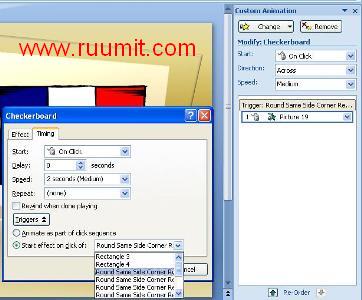
5. Kemudian aturlah Effect Optionnya. Klik pada animasi yang terdapat pada Animation Pane (custom animation) pilih Effect Option => Timing. Start : On Click. Delay : 0. Speed : medium. Repeat : none. Klik pada tombol Triggers => pilih Start effect on click of => pilih keterangan gambar (tombol) yang sesuai dg tombol bendera (france). Karena namanya akan berbeda-beda. Di sini bernama Round Same side .... yang pertama (france).

6. Selanjutnya Berikan juga animasi exit. Add effect => Exit => Fade

7. Tempatkan urutan efect exit ini di bawah efect / animasi yang pertama. Bisa dengan mendragnya atau dengan meng-klik tombol panah ke bawah seperti dalam lingkaran. lalu aturlah timingnya. Start : After Previous. Delay : 1 second atau 2 second. Speed : medium. Repeat : none. dan  klik OK

8. Sampai disini temen-temen bisa mengujinya dengan menampilkannya (slide show / tekan F5). Apabila berhasil berrti kita lanjutkan langkah selanjutnya.
9. Langkah selanjutnya sebenarnya sama dengan langkah nomor 3 s/d 7. Dan silahkan terapkan pada bendera-bendera yang selanjutnya. Sampai bendera yang terakhir.
10. Maka akan terlihat beberapa bendera yang kita tempatkan secara menumpuk, dan animasi yang sama dalam setiap gambar berbeda.

demikianlah beberapa langkah pemanfaatan Animation Triggers dalam Powerpoint untuk lebih mempercantik media pembelajaran yang kita buat. Dan untuk melihatnya langsung atau mendownload file yang sudah jadi silahkan lihat di bawah ini :


Artikel Terbaru

Artikel Acak

Powered by: Blogger

Buku Tamu