Selamat membaca
Tips-tips
semoga bermanfaat
Blog ini rifro dedikasikan untuk temen-temen yang sedang mencari Tutorial, Tips dan Info-info seputar Teknologi Terbaru. IT Perkantoran dan umum juga menjadi fokus blog ruumit.
Seluruh artikel yang ada silahkan anda copy dan bagikan, namun jangan lupa tetap menjaga kode etik untuk mencantumkan sumbernya.
Showing posts with label Tips-tips. Show all posts

Tips Agar Akun Facebook Aman


Facebook scam jadi salah satu ancaman serius bagi pengguna jejaring sosialini. Tak hanya menggangu namun juga miliki resiko penipuan yang cukup tinggi. Berikut tips FB untuk terhindar dari ancaman scam.

Perhatikan sumber informasi

Ini penting untuk tidak menelan mentah-mentah informasi yang diterima. Salah satu langkah sederhana adalah dengan memerhatikan sumber informasi yang menyediakan berita yang disebarkan.

Scam jika diterjemahkan secara sederhana adalah berita di internet yang berujung pada penipuan. Jika penipuan ini ringan atau tak miliki resiko buruk bagi yang menerimanya, tidak menimbulkan ancaman berarti.

Namun apabila miliki resiko tinggi, misalkan saja pengumuman lotre atau undian berhadiah, miliki imbas resiko penipuan tinggi. Dan ini dimungkinkan munculnya cyber crime yang rugikan pengguna. Cermati sumber informasi sebelum menelan info yang sedang dibaca.

Facebook hack

Di internet banyak tool yang tawarkan layanan Facebook Hack. Mulai hacksederhana misal tampilan Facebook hingga meretas akun. Hati-hati dengan layanan ini.

Facebook Hack Layout misalnya, yang tawarkan tampilan warna berbeda di situs Facebook ditengarai tersemat ancaman scam yang cukup tinggi. Layanan ini mucul via ekstensi Chrome dan add-ons Firefox.

Cermati konten video

Layanan berbagi video di internet beragam. Lewat update status video, pembaca umumnya penasaran dengan konten video yang dibagikan. Dengan diskripsi yang heboh dan menggelitik, bisa dipastikan status tersemat video banjir klik.

Pengguna harus waspada dengan konten yang dimikian. Cara yang paling mudah cermasi sumber konten video. Pastikan hanya dari sumber situs yang terpercaya.

Jika tidak muncul resiko suspicious. Tak hanya scam, akun Anda turut menyebar tautan yang diklik tadi. Cara cepat atasi masalah ini dengan me-reset passworddengan kata sandi baru.

Bilamana terjangkit?

Untuk mengurangi dampak yang lebih luas, delete tautan yang dicurigai scam. Ini termasuk link yang Anda sebarkan sendiri seteah terjangkit. Kemudian reset kata sandi dan peringatkan teman untuk tak menklik tautan yang diduga mengandung scam.

Untuk tahap pencegahan, cek kembali privacy setting. Pastikan Anda masuk lewatsecure login di Facebook (https). Terakhir, cek active sessions/ Activity Log untuk pastikan tidak ada pengguna lain yang sedang login di akun Anda.

Masukan Satu No Telepon Aktif.

No Telepon ini bisa digunakan untuk mengakses facebook jika terjadi peretasan, facebook akan memberikan informasi jika ada yg login tanpa seizin Anda, dan memberikan kode akses reset password ke No HP Anda jika suatu saat tidak bisa diakses

Tampilan Baru, Fitur Baru Editor Template Blogspot


Belum lama ini pihak google kembali melakukan perubahan pada tampilan dashbor blogspot. Belum lama memang perubahan secara menyeluruh pada tampilan Dashbor blogspot milik perusahaan raksasa google ini.

Namun perubahan kali ini hanya terpusat pada fitur-fitur yang digunakan untuk editor template. Ada beberapa tombol tambahan yang memudahkan kita dalam mengedit dan mengatur script template blog kita. Selain penambahan beberapa fitur tersebut, ternyata ada juga fasilitas yang dihilangkan, yaitu Expand Template Widget, yang biasanya harus kita centang dahulu untuk melihat secara keseluruhan script html template blog kita.

Berikut ini beberapa perubahan yang ada dalam fasilitas editor template Dashbor Blogspot, diantaranya :

1. Fitur Search / Pencarian / Ctrl+F
Sebelumnya untuk mencari script dalam template kita cukup menekan F3 atau Ctr+F kemudian menuliskan kata apa yang hendak dicari dalam kotak pencarian yang terletak di bawah halaman. Namun pada perubahan kali ini form pencarian telah muncul secara khusus untuk mencari script yang kita ketikkan. Tepatnya berada di dalam editor template itu sendiri. Dan dijamin kalau kita mencari melalui form yang bawah kita tidak akan menemukan script yang kita maksud. Untuk jelasnya lihat gambar di bawah ini :


2. Lompat Ke Widget
Melalui fitur tambahan ini kita akan mudah menemukan script yang dipakai dalam widget-widget yang terpasang pada blog kita. Cukup klik widget yang dimaksud maka script yang menunjukkan widget tersebut terlihat.


3. Kembalikan Perubahan
Tombol ini berguna ketika kita hendak mengembalikan beberapa perubahan yang sudah kita lakukan dalam template kita. cukup klik tombol ini maka rancangan template akan kembali seperti semula.
 
4. Format Template

Berikut ini salah satu perubahan yang saya suka. Dengan tombol ini script html blog kita akan tertata rapi sesuai aturan penulisan script sehingga memudahkan kita dalam mengetahui batas-batas script yang berhubungan. karena pada umumnya susunan penulisan tidak rapi dan susunannya lurus samping. perhatikan gambar di bawah ini :
tampilan script sebelum diformat template
Tampilan setelah dilakukan format template

dari tampilan diatas terlihat script akan tersusun rapi setelah kita klik tombol Format template.

5. Nomor Urut Baris Script
Perhatikan disebelah samping kiri kolom editor script. Disana terdapat nomor-nomor secara berurutan sampai ribuan jumlahnya. Nomor ini sangat membantu kita dalam menemukan script apabila ada perubahan yang dilakukan.

6. Peringatan Kesalahan Script
Pada editor sebelumnya memang sudah ada peringatan semacam ini, ditandai template tidak akan bisa disimpan jikalau masih terdapat phrase html yang salah. Namun perubahan kali ini, selain ada peringatan kesalahan itu, kita juga ditunjukkan letak / lokasi script yang salah. Jadi, kita akan mudah menemukannya dan memperbaikinya.

demikian beberapa fitur tambahan yang dilakukan google di dalam Dashbor editor template Blogspot. semoga dengan fitur-fitur baru ini para blogger akan semakin betah dan mencintai blogspot.
selnajutnya perubahan apa yang akan terjadi, kita tunggu saja.
semoga bermanfaat

Tutorial Memasang Netop School Pada Komputer Client

Setelah kita berhasil memasang Netop School Teacher pada komputer Server, maka selanjutnya kita akan pasang Netop School pada komputer client. Berikut Langkah-langkahnya.

1. Bukalah Keygen dan pilih Student kemudian klik tombol generate
2. Silahkan copy dan paste serial number dengan keyboar (Ctrl+V). dan lakukan instalasi seperti ketika instal pada komputer Server (teacher).
3. setelah selesai instalasi, selanjutnya kita atur parameter awalnya klik saja Next
4. Klik Next lagi
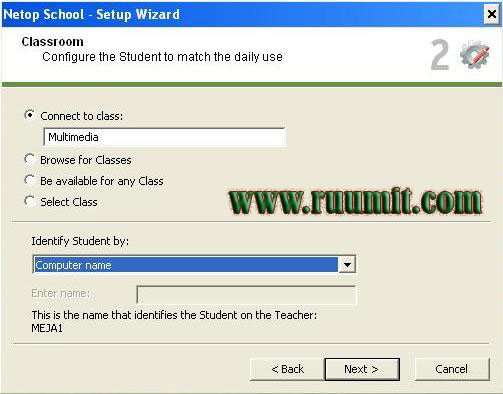
5. Masukkan nama Class sama seperti ketika install di server. Misalnya siadpa. Identify : Computer Name. Maaf di sini saya nama classnya masih Multimedia. lalu klik Next
6. Communication pilih IP. atau wireless sama seperti pada server. lalu Next
7. Klik Next Lagi tidak usah dicentang untuk Enable Guest

8. Selanjutnya pilih saja No, I do not want Register..... dan klik Next
9. Klik Finish dan Selesai.
selanjutnya silahkan coba buka Netop School Teacher pada komputer server.
di coba-coba fasilitas yang disediakan. Termasuk juga tampilan dalam monitor. Dengan Thumbnails view kita bisa melihat seluruh aktifitas komputer client secara bersamaan. Untuk meremote dan mengendalikan silahkan double klik pada komputer yang ingin di remote.

Bagaimana ? cukup mudah bukan memantau semua aktifitas seluruh komputer dalam jaringan kantor. Tapi ingat ini hanya admin yang boleh tahu, karena bisa saja yang punya komputer merasa terganggu privasinya.
Sisi positif untuk admin bisa dengan mudah memantau, semua aktifitas jika saja terdapat hal-hal yang melanggar kita bisa merekamnya. (wow mantab).
Sekali lagi ini Rahasia Admin. Untuk masang di PC client kita juga diam-diam. Atau boleh saja dengan pemberitahuan bagi yang tidak keberatan.
Semoga bermanfaat.

Download + Tutorial Netop untuk Manajemen Komputer Banyak dalam Network

Netop School pada dasarnya ditujukan untuk sebuah lab komputer sekolah-sekolah. Namun pada implementasinya dapat diaplikasikan dalam semua kondisi sebuah network. Terutama yang terhubung dalam sebuah jaringan lokal. Lebih-lebih menggunakan kabel UTP untuk koneksinya.

Kalau di dalam kantor Pengadilan Agama dahulu kita kenal SIADPA-SERVER. Bertugas untuk memantau semua aktifitas komputer client. Akan tetapi aplikasi ini tidak lagi dikembangkan. Maka untuk mengatasi hal ini kita dapat memanfaatkan aplikasi Netop School. Pada artikel Manajement Komputer Client dengan Netop sebelumnya kita sedikit faham tentang interface dan fungsi netop school tersebut. Berikut ini ruumit mencoba share tentang cara pemasangannya di komputer server maupun client.

Untuk mengawalinya silahkan Download
Netop School Teacher + Keygen (untuk Server)
Netop School Student + Keygen (untuk client)

setelah di download silahkan ekstrak dan ikuti langkah-langkah berikut ini untuk konfigurasinya dalam komputer server.
Tutorial Install Netop School Teacher :
1. Jalankan Keygen untuk Teacher dan Copy serial number yang tertera
2. Lakukan instalasi pada file NetOpSchoolTeacher_UK.exe klik Next
3. Masukkan serial number dari keygen dengan cara copas saja biar cepat. kemudian klik next
4. Pilih saja Typical kemudian Next
5. dan klik Install. Ketika proses instalasi monitor akan berkedip (ngeblink) itu hal yang normal. jadi tidak usah panik.
6. Setelah selesai silahkan jangan hilangkan centang pada Launch ...... dan kemudian klik Finish
7. Selanjutnya akan terbuka aplikasi netop school untuk pertama kalinya. Dan kita diharuskan mengatur beberapa parameter awal. Klik saja next
8. Akan terbuka jendela dialog untuk memasukkan nama kelas (class), Silahkan isi saja bebas. misalnya siadpa. dan klik next

 9. Di sini kita mendefinisikan nama komputer client dalam tampilan. Sebagai contoh yang mudah saya pilih Computer Name. Jadi sebelumnya setiap komputer sudah kita beri nama komputer masing-masing. dan klik Next
10. Selanjutnya pengaturan untuk sambungan / komunikasi antara server dan client. Silahkan pilih IP (karena selain nama komputer kita juga sudah atur masing-masing IP komputer client) lalu klik Next
11. Setelah itu muncul kotak dialog untuk Register produk. Kita pilih saja No, I do not want to register lalu klik Next
12. Klik Finisih dan Selesai untuk server.

Selanjutnya kita pasang Netop School Student pada komputer client dan silahkan ikuti tutorialnya pada artikel Tutorial Memasang Netop School Pada Komputer Client


Reset Password Windows Server 2008 dan Windows 7

Mungkin pernah kita mengalami password yang kita terapkan dalam sistem operasi windows server 2008 dan atau windows 7 tidak lagi dapat digunakan. Entah lupa atau sesuatu hal.
Berikut ini ada sedikit cara yang bisa kita terpakan untuk mereset kembali password admin pada windows server 2008 maupun windows 7. Namun sebelumnya jangan lupa sediakan DVD bootable windows 7 / windows server 2008 nya.

berikut langkah-langkah mereset password admin windows server 2008
1. Silahkan boot lewat DVD instalasi, dan pilihlah "Repair Your Computer"


2. Pilih Sistem operasi aktif => masuk mode "Command prompt"
3. Lalu copylah magnify.exe menjadi magnify.old
copy n:\windows\system32\magnify.exe n:\windows\system32\magnify.old
  n = folder / direktori partisi system windows biasanya c:
4. kemudian copy cmd.exe menjadi magnify.exe
copy n:\windows\system32\cmd.exe n:\windows\system32\magnify.exe
  n = direktori partisi system windows
5. Setelah itu Restart dan boot dari hardisk , kemudian klik tombol "ease of access" (fitur accessibility) dibagian kiri bawah halaman login.
6. Centanglah Make items on the screen larger (magnifier) lalu klik OK

7. Maka akan terbuka halaman cmd.exe yang kita copy an tadi. Dan silahkan masukkan nama user baru sekaligus passwordnya. dengan caraketikkan command di bawah ini :
net user namauser passwordbaru
8. Selesai. dan silahkan login dengan user dan password baru di halaman login.

CATATAN 
Jangan lupa untuk mengembalikan magnify.old ke magnify.exe agar fungsi magnify berfungsi kembali.

Cara Menghilangkan Configuration Progress Microsoft Office

Terkadang kita masih suka memasang aplikasi MS Office dalam Windows dengan 2 versi bersamaan. Misalnya Office 2007 dengan Office 2010. Akan tetapi setiap ingin membuka aplikasinya baik MS Word, Excel, maupun Powerpoint selalu muncul kotak dialog Configuration Progress yang bisa menggangu atau menjadi lama dalam membukanya. Seperti gambar di bawah ini.
Kali ini ruumit ingin berbagi trik agar kotak configuration progress ini tidak muncul setiap kita ingin membuka aplikasi microsoft office. Caranya adalah :
1. Silahkan klik RUN bagi yang menggunakan windows XP dan ketikan RUN pada kotak pencarian Start untuk Windows 7. Setelah masuk kotak RUN silahkan ketikan "regedit" tanpa petik ya...
2. Masuk pada HKEY_CURRENT_USER => Software => Microsoft => Office => 12.0 => Word => Options
3. Kemudian buatlah file baru dengan cara Klik Kanan pada halaman Options New => DWORD Value
4. Renamelah dan beri nama dengan NoReReg lalu klik kanan pada file tersebut dan pilih Modify
Berilah nilai 1
5. Terapkan juga untuk Folder dengan nama 11.0 , 14.0, atau 15.0 yang terpenting carilah folder Options dan berilah reg NoReReg tersebut.

6. Restartlah Aplikasi MS Office atau sekalian restart PC nya. dan Perhatikan apa yang terjadi.

Semoga berhasil
Wassalam

Search Engine Optimalization Google


Berikut ini beberapa contoh fitur search engine google yang dapat kita manfaatkan untuk mengoptimalkan pencarian melalui Search engine optimalization pada google, silahkan di diterapkan untuk medapat informasi baru :

Google Latitude
Google Latitude merupakan layanan yang memungkinkan pengguna untuk berbagi lokasi tempat mereka berada dengan teman dan keluarga. Walaupun demikian, fitur ini tidak akan menunjukkan lokasi spesifik tempat pengguna berada tapi memberikan informasi bahwa pengguna sedang berada di suatu lokasi pada waktu tertentu.

Google Maps
Google Maps adalah sebuah jasa peta globe virtual gratis dan online disediakan oleh Google dapat ditemukan di http://maps.google.com. Ia menawarkan peta yang dapat diseret dan gambar satelit untuk seluruh dunia dan baru-baru ini, Bulan, dan juga menawarkan perencana rute dan pencari letak bisnis di U.S., Kanada, Jepang, Hong Kong, Cina, UK, Irlandia (hanya pusat kota) dan beberapa bagian Eropa. Google Maps masih berada dalam tahap beta.

Google Now
Google Now ini merupakan fitur terbaru dari Android Jelly Bean yang merupakan pesaing dari SIRI dari iPhone 4S. Namun Google Now yang tertanam pada Android Jelly Bean ini jauh jauh lebih dari hanya sebuah aplikasi voice assistant semacam SIRI. Google Now akan membuat ponsel Anda lebih hidup. Google Now akan menyediakan sejumlah besar informasi yang Anda butuhkan hanya dalam sentuhan ujung jari Anda.

Google Panda
Google Panda merupakan sebuah algoritma pencarian terbaru dari Google sejak Februari 2011 lalu. Algoritma ini cukup membuat heboh hasil pencarian karena banyak sekali perubahan yang terjadi dengan adanya algoritma terbaru ini. Memang Google secara berkala selalu melakukan perbaikan terhadap kualitas pencarian via mesin cari mereka, namun perubahan kali ini cukup memukul telak banyak situs-situs besar terlempar jauh dari sebelumnya selalu merajai pencarian pada keyword atau kata kunci tertentu yang mereka gunakan.

Google Penguin
Google Penguin merupakan algoritma yang dirancang untuk memberikan hukuman kepada situs / blog spam, sedangkan Google Panda  berfokus pada konten Blog. Keduanya bekerjasama untuk lebih memperbaiki hasil pencarian Google.

Google Reader
Google Reader adalah alat yang memungkinkan kita untuk mengikuti blog blog favorit kita dan berita. Sebagai aplikasi berbasis browser alat ini sangat mudah digunakan, anda tidak perlu mendownload software apapun. Yang harus anda lakukan untuk mendapatkan Google Reader adalah membuat sebuah account Google dan kemudian masuk ke Google Reader ( www.google.com/reader )dengan menggunakan username dan password Google anda untuk menikmati fitur tersebut.

Google SketchUp
Google SketchUp adalah sebuah program pemodelan 3D yang dirancang untuk insinyur arsitektur, sipil, dan mekanik serta pembuat film, game developer, dan profesi terkait. Hal ini juga termasuk fitur untuk memfasilitasi penempatan model di Google Earth. Hal ini dirancang untuk lebih mudah digunakan daripada program CAD 3D lainnya.

Google Sandbox
Google Sandbox adalah tempat sementara sebuah situs atau blog diparkir dan dinilai oleh Google. Apakah alamat tersebut layak muncul dalam SERP atau tidak. Tentu pertimbangan Google ini didasari oleh peraturan-peraturan yang telah diberikan.

Google Trends
Google Trends merupakan grafik statistik pencarian Web yang menampilkan popularitas topik pencarian pada kurun waktu tertentu[1]. Hasil dapat ditampilkan menurut kota, wilayah atau bahasa[1]. Berita-berita terkait topik yang menjadi tren juga ditampilkan di sini[1]. Dengan aplikasi ini, pengguna bisa membandingkan topik-topik favoritnya dengan topik-topik yang diminati di seluruh dunia[1]. Google Trends juga akan menampilkan seberapa sering suatu topik muncul di Google News, dan di kawasan mana topik tersebut paling banyak dicari.

Google Webmaster
Google Webmaster adalah salah satu Tools atau fitur yang diberikan oleh google dalam memudahkan para pemilik web / blog untuk mengamati top search keyword, domination keywords di blog, Indeks Blog serta masalah – masalah lainnya seperti broken link , dan crawl errors.

Google Wallet
Google Wallet adalah layanan terbaru dari Google yang memungkinkan Anda untuk bertransaksi hanya dengan melewatkan ponsel ke daket checkout pembayaran pada PayPass reader. Untuk sementara ini hanya tersedia bagi pengguna smartphone 4G Nexus S Sprint dengan MasterCards Citi atau Vista.

Mengatasi Facebook Terserang Virus Trojan

Lagi-lagi sebuah virus trojan menyebar dan menyerang akun pengguna facebook. Kali ini dengan beberapa macam link yang sangat membuat kita penasaran isinya.
Antara lain link "MENCURIGAKAN" itu seperti ini:


1. "Instal tampilan facebook 2013 disini *http:*//kronologi-2013.webng*com/ , Pastinya tampilan facebook kalian jauh lebih keren.."

2. "Parah banget , lagi2 pejabat gelo.. mesum sama anak smu.. tonton videonya disini gan -----> http:*//pejabatmesum*com-goes*com/ <----- tonton Gratis , sebelum di hapus 100%."

3. Kata-kata yang didalamnya AUTO ADD, AUTO KOMENT, AUTO LIKE Dan lain-lain.

Kesimpulannya Jangan pernah coba-coba dan mengklik link mencurigakan tersebut. Karena begitu kita klik maka akun kita akan terjangkit trojan dan selanjutnya akun kita akan mengirim status serupa tanpa kita sadari di berbagai grup yang kita ikuti.

Namun, apabila kita telah terlanjur meng-klik penulis hanya menyarankan untuk segera mengganti Password akun facebook temen-temen.

Demikian semoga dapat membantu.

Untuk contoh link diatas saya tambahi tanda * (bintang) bertujuan agar tidak tampil linknya.Sekali lagi waspadalah dan berhati-hatilah

Tips dan Trik Windows 7 - Windows 8

Hampir semua orang sudah mengenal system operasi besutan windows yaitu windows 7 (dan yang terbaru Windows 8). Tapi, banyak dari kita tidak/belum tahu fitur tersembunyi yang ada di kedua OS windows tersebut.
Berikut bebrapa Fitur tersembunyi yang ada di OS Win 7 & Win 8

1. Windows 7 & Windows 8
Windows Docking
Fitur dock windows adalah fitur untuk menggeser, mengecilkan, dan menampilkan jendela dalam ukuran penuh. Untuk melakukan Dock windows Anda bisa menekan tombol cepat/perintah shortcut berikut ini:
  1. Tekan tombol logo windows+panah kiri atau logo windows+panah kanan untuk menggeser
  2. Tekan tombol logo windows+panah atas untuk maximize dan logo windows+panah bawah untuk restore
  3. Tekan tombol logo windows+shift+panah atas agar jendela ke posisi maximize dan logo windows+shift+panah bawah untuk merestore
Mengontrol Aplikasi Taskbar
Anda bisa dengan mudah mengontrol aplikasi pada task bar dengan menekan tombol logo windows+T kemudian geserlah dengan anak panah, ke kiri atau kanan untuk memilih (membuka aplikasi) tekan enter dan untuk menghilangkan fokus, tekan Esc

Membuat pin Folder ke Fitur Explorer Jumplist
JIka Anda ingin mengakses folder yang ada di explorer secara cepat, Anda cukup mendrag folder yang Anda inginkan ke arah taskbar.

Berpindah ke jendela aktif yang terbuka (switching)
Secara manual Anda harus menyorot ke windows aktif dan mengekliknya, namun Ada tombol cepat yang bisa Anda gunakan yaitu menekan tombol logo windows+1, atau logo windows+2,3,4 ..dst (sesuai urutan aplikasi yang ada di status bar)

Meminimize semua jendela folder yang tidak aktif
Cara cepat untuk meminimize ketika Anda membuka banyak folder dalam windows yang berbeda adalah dengan mengklik title bar pada windows tersebut kemudian mengguncangkannya, maka otomatis windows tersebut akan terminimize atau dengan shortcut Logo windows+Home

Kalkulator
Fitur Calculator pada windows 7 & windows 8 bagi sebagian orang mungkin belum banyak yang tahu dan menganggapnya sederhana, padahal calculator pada win 7 & win 8 mempunyai banyak fungsi, mulai dari scientific,programming worksheet dll. Anda bisa mengubahnya melalui view

Display Projection
Saat melakukan presentasi dengan proyektor Anda bisa melakukan pengaturan mode proyektor dengan aplikasi Windows Mobility Center. Untuk membukanya Anda cukup menekan logo windows+X (pada windows 7) kemudian untuk mengatur mode proyektor tekan logo windows+P (windows 8 fitur ini dapat diaktifkan cukup dengan menekan tombol windows logo+P)

2. Windows 7

Inbuilt Screen Recorder
Windows 7 sebenarnya memiliki fitur perekam aktivitas yang dilakukan oleh penggunanya, mulai dari arah kursor, dan semua aktivitas yang sedang dijalankan. Anda bisa merekamnya dengan mengaktifkan melalui menu start kemudian ketikan “problem steps recorder” maka akan muncul aplikasi perekam screenshot. Anda bisa mulai merekam dengan meklik tombol start dan mengakhiri dengan tombol stop. Screenshot yang terambil akan tersimpan sebagai MHTML dan folder penyimpanan bisa diseting sesuai keinginan Anda.

Virtual Drive
Fungsi virtual drive adalah menggantikan fungsi cdrom/dvdrom agar tidak berlebihan dalam pemakaiannya dan juga bisa dijadikan alternatif untuk backup cd/dvd, lebih aman dan kecil resiko rusak maupun hilang bahkan lebih rapih. Pada windows 7 sudah tersedia fitur virtual drive tanpa harus memasang aplikasi pihak ketiga seperti daemon tools ataupun alcohol.
Untuk memulai membuat sebuah virtual drive di windows 7, kita dapat memulai dengan klik kanan pada Computer dan pilih Manage atau bisa juga dengan mengetikkan diskmgmt.msc pada kotak pencarian (Search) yang ada di Start Menu. Selanjutnya, akan terbuka sebuah jendela baru Computer Management. Klik Action dan kemudian klik Create VHD.
Pilih direktori dimana anda ingin menyimpan file .VHD yang akan menyimpan virtual hard disk drive anda dan tentukan besarnya kapasits file dari hard disk virtual. Lakukan konfigurasi lainnya seperti pemilihan kapasitas virtual hard disk dynamic (kapasitas dapat berubah secara otomatis sesuai dengan isi di dalam hard disk virtual) atau fixed (kapasitas tetap dan tidak bisa berubah secara otomatis). Di Mennu disk management akan terlihat berapa kapasitas yang bisa dipakai sebagai virtual drive.
Sebelum bisa dipakai/digunakan, klik kanan pada virtual drive yang baru dibuat tadi di disk management lalu pilih Initilize disk, lalu pilih Master Boot Record pada kotak initialize disk lalu klik OK. Setelah selesai initiasi disk, langkah selanjutnya adalah membuat volume virtual dengan cara klik kanan pada Unallocated Space dan pilih New Simple Volume.Akan keluar jendela baru, The New Simple Volume Wizard. Ikuti step-by-step langkah tersebut.Tentukan kapasitas ruang hardisk yang akan dipakai untuk virtual disk, pilih format disk yang akan dipakai, apakah menggunakan FAT, FAT32 atau NTFS. Beri tanda pada Perform Quick Format dan beri nama pada disk tersebut. Sekarang anda dapat melihat virtual hard disk drive tadi di My Computer maupun di Computer Management.

3. Windows 8

Hidden Start Menu
Arahkan pointer mouse ke sudut kiri bawah layar, Layar Start menu akan muncul, lalu klik kanan pada mouse.
Akan menmuncul sebuah menu yang memuat akses ke sejumlah area penting seperti pada Start Menu yang lama, termasuk Control Panel, Command Prompt, dan Task Manager.

Virtual Drive
Pada Windows 8 sudah tersedia fitur virtual drive secara native, sehingga lebih mudah menggunakannya tanpa harus melakukan konfigurasi seperti di windows 7, cukup klik kanan pada file image (*.iso, *.nrg) kita bisa langsung melakukan mounting ke virtual drive yang akan otomatis dibuat oleh windows
Itulah beberapa fungsi shortcut yang mungkin belum Anda ketahui yang bisa digunakan untuk mempercepat kerja pada windows 7 dan windows 8

sumber : teknologi.kompasiana

Trik mengatasi Error E16 Printer Canon MP258

Sebagai user seringkali kita dihadapkan pada berbagai permasalahan yang terjadi pada perangkat komputer kita, Salah satunya adalah Error E16 Printer Canon MP258 pada printer kita.


Ketika printer dinyalakan LCD panel menunjukkan huruf E kemudian angka 1 disusul 6 angka-angka tersebut berputar bergantian.
Bagi kita orang awam mungkin agak bingung dengan masalah ini, tetapi jangan khawatir, error ini disebut dengan error E16. 

Dan ketika kita coba print maka akan tampil di layar monitor warning seperti ini :


Cara Mengatasi Error E16 MP258 temen-temen bisa praktekkan trik berikut ini:
Error E16 pada Canon MP258 biasanya disertai dengan berkedipnya lampu alarm dan lampu indikator Hitam atau Colour (warna). Itu artinya catridge Black atau warna membutuhkan reset (mengalami runout).

Untuk Mengatasi Error E16 Canon MP258:
Jika indicator yang nyala adalah lampu alarm dan Black, berarti catridge hitam perlu di- reset

  • Tekan tombol STOP/RESET bersamaan dengan tombol BLACK/START agak lama (Kira-kira 5 s/d 10 detik), kemudian lepaskan, layar di LCD akan berputar.


Jika muncul error lagi E13 atau E16 lagi dengan lampu indicator COLOUR, berarti catridge warna juga butuh direset (mengalami runout) Caranya sama, seperti langkah sebelumnya.
  • Tekan tombol STOP/RESET bersamaan dengan tombol COLOUR/START agak lama (Kira-kira 5 s/d 10 detik), kemudian lepaskan, layar di LCD akan berputar, dan Selesai. 
Printer anda sudah siap digunakan.

Error seperti ini sering terjadi ketika catridge habis selesai direfill kemudian dipasang lagi. Apalagi untuk printer yang sudanh menggunakan tekhnik infus.

Nah, demikian Cara Memperbaiki Error E16 Printer Canon MP258 selamat mempraktekkan.

ASAL ISTILAH BUG & DEBUGGING

Bagi netter sejati istilah "BUG"  dan "DEBUGGING"  ini mungkin sudah sering didengar. Tapi tahukah anda asal muasal istilah bug dan debugging tersebut? Dan kapan mulai istilah bug dan debugging ini dikeluarkan?

Istilah Bug  sendiri muncul pada tahun 1945 oleh Grace Murray Hopper (1906-1992). Grace Murray Hopper adalah  seorang matematikawan senior  yang bekerja pada Eckert-Mauchly Coporation yang mengoperasikan computer Mark II. 

Pada tahun 1945 Mark II berhenti bekerja. Grace Murray yang bertugas sebagai operator computer waktu itu bersama teman-temannya segera mencari penyebabnya. Akhirnya mereka menemukan penyebabnya adalah bagkai sejenis lalat yang mati terjebak di dalam sebuah relay. Nah dari situlah sebenarnya pengertian BUG yang sesungguhnya – Serangga Komputer.

Grace menempelkan lalat teresebut pada logbook Mark II. Logbook itu adalah buku untuk mencatat aktivitas mesin Mark II. Selanjutnya jika Grace dan teman-temannya memperbaiki mesin computer mark II mereka menyebutnya Debugging”.

Nah dari situlah awal digunanakannya istilah Bug dan Debugging dalam dunia computer. Dan Grace Murray Hopper lah yang disebut sebagai penemu istilah “Bug”. 

Selain menemukan istilah Bug tentunya Grace Murray Hopper juga menemukan compiler pertama dalam dunia programming., yang akan saya posting pada postingan berikutnya.

Sumber: Tabloid pc+

Trik Mengetahui Kode CSS Blog Lain

Dalam dunia blogging terkadang kita ingin membuat sebuah template dengan kreasi sendiri yang tentu saja bisa kita buat dengan simpel dan mudah. Bagi seorang yang newbie maka referensi sebuah kode page source blog orang lain sah-sah saja digunakan.
Dan untuk mengetahui page source sebuah blog atau website bagi yang menggunakan browser Mozilla Firefox biasanya hanya dengan memencet tombol Ctrl+U maka seluruh kode sumber halaman akan terbuka dan bisa kita ketahui.
Akan tetapi kali ini ada sebuah Add-Ons dari Mozilla Firefox yang bisa kita manfaatkan untuk melakukan hal tersebut. Bahkan kemampuannya sangat luar biasa. Bisa mengetahui detil kode halaman beserta CSS nya.
Tidak cuma itu, dengan Add-Ons Firbug kita juga bisa mengetahui Page Speed atau kecepatan loading sebuah halaman blog. Penasaran ingin mencobanya ?!
1. Silahkan install dulu Add-Ons Firbug terbaru di link berikut ini :
https://addons.mozilla.org/en-US/firefox/addon/firebug/

2. Setelah diinstall kemudian restart Browser firefox temen-temen maka akan muncul icon firebug disebelah kanan atas browser.


Cara menggunakan Firebug


Silahkan buka blog yang akan dilihat page source nya kemudian klik icon firebug yang terlihat, maka dibawah akan muncul sebuah panel yang bisa dikecilkan atau ditinggikan dengan mouse.


Untuk melihat CSS blog tersebut silahkan klik saja Panel CSS


Cukup mudah bukan... ketika kita bisa mengetahui semua kode sebuah blog maka kita bisa menjadikan kode tersebut referensi bagi blog kita.

Dan ketika kita bisa mengetahuinya maka silahkan dipergunakan dengan sebaik-baiknya, jangan disalahgunakan oke. Selamat berkarya semoga bermanfaat

Trik Atasi Force SSL Pada Administrator Joomla

Sebelum login administrator Joomla tiba-tiba kita mengalami error yang menyatakan bahwa SSL Error.

"SSL received a record that exceeded the maximum permissible length.
(Error code: ssl_error_rx_record_too_long)"

Jika Anda mengalami hal serupa, ada beberapa trik untuk mengatasinya
A. Kita lakukan clear dns lokal pc kita dengan mengikuti langkah-langkah berikut:

1. Sementara "close" semua browser kita.
2. Buka perintah "run" pada windows melalui "start - run", dan ketikkan "cmd" lalu "enter".
3. Pada jendela "cmd", ketikkan "ipconfig /flushdns" lalu "enter". Lihat gambar di bawah ini:
4. Maka akan tampil pesan "Successfully flushed the DNS Resolver Cache".
5. Selesai, sekarang kita buka kembali browser Anda dan akses website kita

Apabila cara diatas belum bisa mengatasi error dan masih saja muncul pesan tersebut maka lakukan trik yang kedua ini

B. Nonaktifkan fitur Force SSL pada administrator joomla.
Untuk menonaktifkannya silahkan buka file configuration.php di root folder joomla kita.
dan gunakan fasilitas File manager di cpanel atau sofware FTP lainnya kemudian cari baris, gunakan tombol F3 biar cepat dalam mencarinya :
var $force_ssl =’1′;
setelah ketemu silahkan ganti angka 1 dengan 0 untuk menonaktifkan fungsi SSL pada halaman Administrator joomla kita.

Demikian semoga bermanfaat.
diambil dari berbagai sumber.

Trik Mengetahui Pemilik Domain dengan WHOIS

B
agi kita yang sering berselancar di dunia maya (internet) terkadang memiliki rasa ingin tahu tentang siapa pemilik sebuah domain yang kita buka. Secara singkat Domain adalah sebuah nama yang unik yang berfungsi untuk mengidentifikasi alamat IP.

Untuk melakukan hal tersebut kita akan menggunakan fasilitas WHOIS . Whois merupakan sebuah protokol yang memungkinkan kita untuk mengakses database sebuah domain. Dengan whois, kita bisa mengetahui pemilik website, informasi kontak, server DNS, kapan mulai beroperasi, dan informasi lainnya.

Pada dasarnya, server Whois dioperasikan oleh Regional Internet Registries (RIR), yang beralamatkan di :
- http://ws.arin.net/whois             ARIN (Amerika Utara)
- http://www.ripe.net/whois         RIPE NCC (Eropa dan sebagian Asia)
- http://whois.apnic.net                APNIC (Asia Pasifik)
- http://whois.lacnic.net               LACNIC (Amerika Latin dan Karibia)
- http://whois.afrinic.net               AfriNIC (Afrika)

Sedangkan untuk memproses protokol ini, di sini kita cukup bermodalkan browser untuk melihat informasi sebuah domain. Ada banyak website yang menyediakan fasilitas untuk melakukan whois, diantaranya adalah :
- http://punyasitus.com/whois.php
- http://www.whois.net
- http://www.whois.com
- http://www.who.is

Sebagai contoh di sini, kita akan menggunakan http://who.is. Kita hanya perlu memasukkan nama website target, sama seperti menggunakan google.
Setelah kita menuliskan nama website target kemudian Enter atau klik Search. Maka selanjutnya akan ditampilkan beberapa informasi mengenai domain tersebut. Sebagai contoh kita akan melihat nama domain okezone.com
dan berikut hasilnya :
Dari info yang ditampilkan , kita bisa mengetahui nama pemilik website, emailnya, alamat, tanggal pembuatan website, registrant, dan sebagainya.

Nah, untuk domain lokal Indonesia yang menggunakan TLD (Top Level Domain) .id, kita bisa membuka alamat PANDI untuk mengakses whois-nya. PANDI merupakan singkatan dari Pengelola Nama Domain Internet Indonesia. Berikut Alamatnya : https://www.pandi.or.id/whois/

Yang perlu kita lakukan adalah memasukkan nama domain yang akan dicari whois-nya kemudian masukkan captcha nya pada kolom yang disediakan lalu enter atau klik tombol Whois Lookup


Dengan mengetahui informasi tersebut maka pergunakanlah sebaiknya, jangan untuk berbuat sesuatu yang nantinya akan merugikan kita sendiri.
Demikian sedikit trik tentang mengetahui pemilik sebuah website/domain, semoga bermanfaat

Optimalkan PR dengan Search Engine


Internet menjadi hal yang sudah bukan asing lagi di era modern ini. Di dalam perusahaan negeri maupun swasta, saat ini tidak bisa dilepaskan dari jaringan internet untuk memenuhi kebutuhan informasi maupun promosi demi profit dan citra yang baik dimata konsumen maupun calon konsumen. Dan salah satu fitur yang bisa dipakai melalui jaringan internet yaitu search engine
 
            Salah satu profesi dalam suatu perusahaan yang bisa memanfaatkan fasilitas search engine yaitu humas (public relation). Melalui search engine, seorang humas dapat dengan mudah mencari informasi-informasi terkait kebutuhan perusahaan seperti berita-berita yang ada hubungannya dengan perusahaan dimana seorang humas bekerja, serta membantu perusahaan dalam mempromosikan produk maupun jasa yang disampaikan melalui blog ataupun website perusahaan yang kedepannya akan diakses oleh konsumen dan calon konsumen melalui search engine.
 
            Ada banyak situs search engine yang dapat diakses, namun yang lebih dikenal dan biasa digunakan oleh pengguna internet adalah situs Google dan Yahoo. Kedua situs tersebut memiliki kelebihan dibanding situs lainnya, karena memiliki fasilitas yang menarik dan memang bermanfaat bagi seorang humas seperti email, news, map, translette dan banyak lagi manfaat lainnya yang dapat memudahkan humas melakukan interaksi dengan konsumen baik secara langsung maupun tertunda (contoh: email & ym) sehingga pengguna internet lebih memilih kedua situs tersebut.
 
            Dari kedua situs tersebut, google memang lebih diunggulkan jika berkaitan dengan pencarian informasi mengenai perusahaan. Humas yang salah satu fungsinya mempromosikan dan membentuk citra perusahaan, dapat diuntungkan dengan adanya fasilitas di google. Beberapa keuntungannya yaitu :
  1. Mudah digunakan untuk ajang promosi
  2. Biaya mengakses relatif lebih murah dibanding secara langsung
  3. Jangkauan bagi konsumen lebih luas dan tak terbatas
  4. Dapat berinovasi untuk menjadi posisi teratas dalam search engine
  5. Promosi yang digunakan tidak hanya visual, tapi audio pun dapat digunakan.
           Dengan adanya keuntungan tersebut, seorang humas dapat mempromosikan produk atau jasa secara efektif, selama pemakaiannya digunakan dengan baik dan dapat berinovasi serta kreatif, sehingga konsumen dan calon konsumen bisa dengan mudah mengakses blog maupun website perusahaan melalui search engine.

Trik Memotret Kembang Api dengan Ponsel


Kamera di ponsel telah berkembang pesat secara signifikan. Bahkan, terkadang fungsinya sudah beralih sebagai pengganti kamera digital.

Namun karena mengambil foto bukan sebagai fungsi utama sebuah smartphone, tentu saja ada beberapa kelemahan ketika alat komunikasi itu diajak untuk menjepret gambar. Khususnya di saat menangkap momen-momen tertentu, seperti memotret kembang api. Pasalnya, keterbatasan kamera di smartphone, tidak bisa meringkus objek dengan pencahayaan yang kurang.

Namun meski hasilnya tak seperti kamera digital, smartphone bisa saja dimaksimalkan untuk memotret momentum yang pencahayaannya kurang. Selain setingan, insting mengambil foto, dan bantuan aplikasi pihak ketiga juga menjadi faktor penentu agar gambar yang dihasilkan bisa ciamik.

Berikut tips-trik bagaimana memotret objek kembang api untuk smartphone iPhone atau handset yang berjalan dengan OS Android. Seperti yang detikINET kutip dari PC World,


Sudah banyak smartphone yang dipasangkan flash di kameranya. Tapi itu tidak berguna bila menangkap objek di malam hari yang posisinya jauh, seperti momen meledaknya kembang api.
Jadi langkah pertama yang harus dilakukan, matikan fitur kamera flash Anda.

Di banyak smartphone keluaran terbaru, baik Android atau iPhone, biasanya juga ditambahkan fungsi high dynamic range (HDR) di mana -- dalam banyak kasus -- cukup membantu mengambil gambar yang bagus.

Akan tetapi yang mesti diingat adalah, HDR tidak sesuai untuk objek seperti kembang api, karena semburan yang terjadi dengan cepat. Fitur ini tidak cukup cepat untuk meringkusnya. So, pastikan juga fitur HDR ini dalam posisi off.

Bila Anda pengguna smartphone Android, sebaiknya mengecek beberapa setingan tambahan untuk memotret, seperti:

- Fitur stabilizer. Bila ada, silakan nyalakan.
- Fitur ISO. Bila tersedia, ubah secara manual ke ISO 400 untuk hasil yang terbaik.
- Jelasnya, pastikan bahwa kamera smartphone Anda diatur dengan resolusi setinggi mungkin. Imbasnya, siapkan memori yang luas, karena biasanya menghasilkan file besar pula.

Trik Menggabungkan Beberapa File PDF menjadi Satu File

Suatu saat pasti kita berkeinginan untuk menggabungkan beberapa file PDF ke dalam satu File PDF. Untuk itu ada sebuah software yang sangat berguna dan mudah dalam pengoperasiannya. Yaitu Redirect PDF.
Selain untuk menggabungkan beberapa file PDF menjadi satu file, aplikasi ini juga bisa digunakan untuk mengencrypt file PDF yang akan meminta password ketika anda membuka file PDF.

Berikut langkah-langkah bagaimana cara menggabungkan beberapa file PDF menjadi satu file saja :
1. Pertama, download aplikasi PDF Redirect melalui link berikut ini
2. Install aplikasi yang telah anda install tadi di komputer yang anda pakai. Tampilannya mirip dengan windows explorer sehingga tidak akan menyulitkan orang yang akan menggunakannya.

3. Cari file PDF yang ingin kita gabungkan (angka 1 ). Lebih mudah apabila file pdf tersebut berada dalam satu folder
4. Pilih file pdf  (angka 2) kemudian Klik Icon + untuk menambahkannya (angka 3)
5. Pada kolom security kita bisa mengaktifkannya. Ini berguna untuk memberikan password ketika file PDF yang kita buat tadi akan dibuka. (angka 4 )
6. Silahkan beri nama file yang baru kemudian klik tombol Save (angka 5 )
7. Selesai

Cukup mudah bukan untuk menggabungkan bebrapa file PDF. Dan sepertinya tidak ada batasan berapa file yang bisa digabung, alias bisa sebanyak-banyaknya.

Demikian semoga bermanfaat

Artikel Terbaru

Artikel Populer

Artikel Acak

Powered by: Blogger

Buku Tamu