Selamat membaca
Jaringan
semoga bermanfaat
Blog ini rifro dedikasikan untuk temen-temen yang sedang mencari Tutorial, Tips dan Info-info seputar Teknologi Terbaru. IT Perkantoran dan umum juga menjadi fokus blog ruumit.
Seluruh artikel yang ada silahkan anda copy dan bagikan, namun jangan lupa tetap menjaga kode etik untuk mencantumkan sumbernya.
Showing posts with label Jaringan. Show all posts

Tutorial Memasang Netop School Pada Komputer Client

Setelah kita berhasil memasang Netop School Teacher pada komputer Server, maka selanjutnya kita akan pasang Netop School pada komputer client. Berikut Langkah-langkahnya.

1. Bukalah Keygen dan pilih Student kemudian klik tombol generate
2. Silahkan copy dan paste serial number dengan keyboar (Ctrl+V). dan lakukan instalasi seperti ketika instal pada komputer Server (teacher).
3. setelah selesai instalasi, selanjutnya kita atur parameter awalnya klik saja Next
4. Klik Next lagi
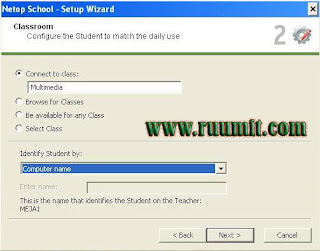
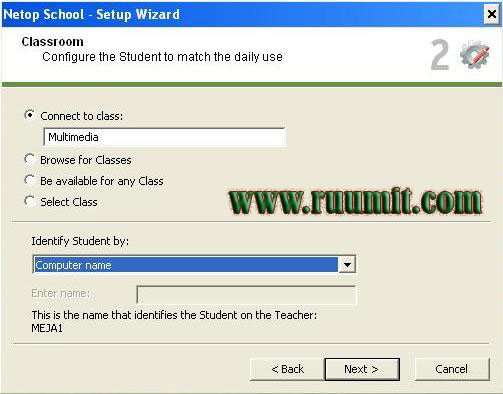
5. Masukkan nama Class sama seperti ketika install di server. Misalnya siadpa. Identify : Computer Name. Maaf di sini saya nama classnya masih Multimedia. lalu klik Next
6. Communication pilih IP. atau wireless sama seperti pada server. lalu Next
7. Klik Next Lagi tidak usah dicentang untuk Enable Guest

8. Selanjutnya pilih saja No, I do not want Register..... dan klik Next
9. Klik Finish dan Selesai.
selanjutnya silahkan coba buka Netop School Teacher pada komputer server.
di coba-coba fasilitas yang disediakan. Termasuk juga tampilan dalam monitor. Dengan Thumbnails view kita bisa melihat seluruh aktifitas komputer client secara bersamaan. Untuk meremote dan mengendalikan silahkan double klik pada komputer yang ingin di remote.

Bagaimana ? cukup mudah bukan memantau semua aktifitas seluruh komputer dalam jaringan kantor. Tapi ingat ini hanya admin yang boleh tahu, karena bisa saja yang punya komputer merasa terganggu privasinya.
Sisi positif untuk admin bisa dengan mudah memantau, semua aktifitas jika saja terdapat hal-hal yang melanggar kita bisa merekamnya. (wow mantab).
Sekali lagi ini Rahasia Admin. Untuk masang di PC client kita juga diam-diam. Atau boleh saja dengan pemberitahuan bagi yang tidak keberatan.
Semoga bermanfaat.

Download + Tutorial Netop untuk Manajemen Komputer Banyak dalam Network

Netop School pada dasarnya ditujukan untuk sebuah lab komputer sekolah-sekolah. Namun pada implementasinya dapat diaplikasikan dalam semua kondisi sebuah network. Terutama yang terhubung dalam sebuah jaringan lokal. Lebih-lebih menggunakan kabel UTP untuk koneksinya.

Kalau di dalam kantor Pengadilan Agama dahulu kita kenal SIADPA-SERVER. Bertugas untuk memantau semua aktifitas komputer client. Akan tetapi aplikasi ini tidak lagi dikembangkan. Maka untuk mengatasi hal ini kita dapat memanfaatkan aplikasi Netop School. Pada artikel Manajement Komputer Client dengan Netop sebelumnya kita sedikit faham tentang interface dan fungsi netop school tersebut. Berikut ini ruumit mencoba share tentang cara pemasangannya di komputer server maupun client.

Untuk mengawalinya silahkan Download
Netop School Teacher + Keygen (untuk Server)
Netop School Student + Keygen (untuk client)

setelah di download silahkan ekstrak dan ikuti langkah-langkah berikut ini untuk konfigurasinya dalam komputer server.
Tutorial Install Netop School Teacher :
1. Jalankan Keygen untuk Teacher dan Copy serial number yang tertera
2. Lakukan instalasi pada file NetOpSchoolTeacher_UK.exe klik Next
3. Masukkan serial number dari keygen dengan cara copas saja biar cepat. kemudian klik next
4. Pilih saja Typical kemudian Next
5. dan klik Install. Ketika proses instalasi monitor akan berkedip (ngeblink) itu hal yang normal. jadi tidak usah panik.
6. Setelah selesai silahkan jangan hilangkan centang pada Launch ...... dan kemudian klik Finish
7. Selanjutnya akan terbuka aplikasi netop school untuk pertama kalinya. Dan kita diharuskan mengatur beberapa parameter awal. Klik saja next
8. Akan terbuka jendela dialog untuk memasukkan nama kelas (class), Silahkan isi saja bebas. misalnya siadpa. dan klik next

 9. Di sini kita mendefinisikan nama komputer client dalam tampilan. Sebagai contoh yang mudah saya pilih Computer Name. Jadi sebelumnya setiap komputer sudah kita beri nama komputer masing-masing. dan klik Next
10. Selanjutnya pengaturan untuk sambungan / komunikasi antara server dan client. Silahkan pilih IP (karena selain nama komputer kita juga sudah atur masing-masing IP komputer client) lalu klik Next
11. Setelah itu muncul kotak dialog untuk Register produk. Kita pilih saja No, I do not want to register lalu klik Next
12. Klik Finisih dan Selesai untuk server.

Selanjutnya kita pasang Netop School Student pada komputer client dan silahkan ikuti tutorialnya pada artikel Tutorial Memasang Netop School Pada Komputer Client


Manajemen Komputer Client dengan Netop

Dalam sebuah jaringan lokal (LAN) sebagai seorang admin yang bertugas mengawasi semua kegiatan di dalam komputer masing-masing client, atau lebih tepat ketiga digunakan seorang guru dalam sebuah Lab komputer untuk mengontrol semua siswa dalam kegiatannya menggunakan komputer yang terhubung dalam sebuah Local Area Network dapat memanfaatkan software berupa Netop School. 

Tidak cuma dalam sebuah Lab komputer, software ini juga dapat digunakan dalam sebuah kantor yang terdapat banyak komputer dan terhubung dalam sebuah jaringan lokal. Tujuannya adalah untuk lebih memudahkan seorang admin memanajemen setiap komputer yang terhubung apabila terjadi error.

Dengan Netop kita juga dapat memanfaatkannya sebagai sarana evaluasi yang dibuat oleh komputer server untuk kemudian dapat dikerjakan oleh setiap siswa melalui komputer client. Hasilnya pun langsung terkirim ke server.

Cara konfigurasi software ini terdapat 2 aplikasi, yaitu Untuk Teacher dan untuk Student. Aplikasi Teacher dipasang dalam komputer admin yang bertugas mengawasi, dan aplikasi student dipasang di semua komputer client.

Gambar diatas merupakan tampilan Netop sebagai teacher dapat melihat semua kegiatan yang dilakukan masing-masing komputer client secara bersamaan. Atau bisa juga untuk meremote/mengkontrolnya dengan memilih salah satu komputer yang terhubung.

Kalau tertarik silahkan download pada link di bawah ini dan ikuti tutorial yang saya buat.
Download Netop School
Tutorial Konfigurasi Netop School

Perbandingan Google Drive, SkyDrive dan DropBox

Teknologi berkembang semakin pesat. Teknologi Cloud Computing berkembang semakin populer setiap harinya. Hard disk tidak lagi menjadi media tunggal dalam penyimpanan informasi, sudah banyak orang yang menyimpan informasi secara online, baik itu foto, dokumen, dll. Banyak sekali media penyimpanan online yang tersedia, diantaranya adalah DropBox, Google Drive, dan SkyDrive. Ketiga produk tersebut memiliki fungsionalitas yang hampir sama. Jadi bagaimanakah perbandingan diantara ketiganya?

Storage Space and File Sizes
Untuk kategori ini, SkyDrive masih lebih bagus dari DropBox dan Google Drive untuk free user. DropBox menyediakan kapasitas 2GB (bisa ditambah dengan cara referral), Google Drive menyediakan 5GB. Sedangkan SkyDrive menyediakan kapasitas sebesar 7GB. Batasan untuk upload file melalui browser untuk SkyDrive dan DropBox adalah sebesar 300MB, sedangkan untuk Google Drive adalah sebesar 10GB. Akan tetapi file sebesar 10GB hanya bisa di upload oleh premium user, karena perlu upgrade untuk mendapat kapasitas lebih dari 5GB.

Additional Storage and Prices
Jika kapasitas yang didapatkan secara gratis dirasa masih kurang mencukupi kebutuhan, maka dapat dilakukan penambahan kapasitas dengan biaya yang sudah ditetapkan. Dari segi harga penambahan kapasitas, SkyDrive masih merupakan yang terbaik untuk kategori ini. Untuk penambahan kapasitas sebesar 100GB dibutuhkan biaya Rp 456.000/tahun ($49.47 untuk nilai tukar Rp 9.218,- (finance.yahoo.com 12 Mei 2012))  atau dengan kata lain kita membutuhkan $0.49 untuk setiap 1GB untuk 1 tahun. DropBox membutuhkan biaya $199.00/year untuk penambahan kapasitas sebesar 100GB, yang artinya membutuhkan biaya sebesar $1.9 untuk setiap 1GB untuk 1 tahun. Sendangkan Google Drive membutuhkan biaya sebesar $59.88 untuk penambahan kapasitas sebesar 100GB, yang berarti dibutuhkan biaya sebesar $0.59 untuk 1GB untuk 1 tahun.

Selective Sync
Layanan ini digunakan untuk melakukan pengaturan file apa saja yang akan disinkronsasi. Ini adalah kelemahan dari SkyDrive. Jika Google Drive dan DiroBox memiliki fasilitas ini, SkyDrive tidak memiliki fasilitas ini, sehingga semua file yang ada disinkronisasi ke semua devices. Hal ini dapat mengahabiskan bandwith yang dimiliki.

File Search
Poin ini merupakan keunggulan dari Google Drive. Dengan Google Drive, pencarian dapat dilakukan berdasarkan pada kata kunci dan filter berdasarkan pada tipe file, pemilik, dsb. Google Drive juga dapat menegenali teks yang ada di dalam dokumen dengan menggunakan teknologi Optical Character Recognition (OCR). Anda dapat mencari artikel yang sebenarnya berdasarkan pada kata-kata yang ada di dalam gambar dari artikel yang anda unggah. Meskipun kalah dari Google Drive, SkyDrive masih bisa digunakan untuk mencari teks di dalam suatu file dokumen. Poin ini merupakan kelemahan dari DropBox, karena DropBox hanya bisa digunakan untuk mencari berdasarkan nama file saja.

Supported Platforms
Poin ini merupakan kelebihan dari DropBox, dimana DropBox mendukung Windows, MAC, Android, iPhone, iOS, dan Blackberry.  SkyDrive tersedian untuk Windows, MAC, Android, iOS, dan Windows Phone. Sedangkan Google Drive “hanya” tersedia untuk Windows, MAC, dan Android.

Integration
Google Drive unggul pada poin ini, Google Drive terintegrasi dengan Google Docs, Google+, Android, dll. SkyDrive terintegrasi dengan produk live yang lainnya, dan dokumen microsoft office. Jika banyak menggunakan dokumen microsoft office dan produk live, maka SkyDrive adalah pilihan yang tepat. Sedangkan DropBox “hanya” merupakan media penyimpanan online dengan fungsi tambahan yang disediakan oleh pihak ke-3.

Supported Formats
Poin ini merupakan keunggulan dari Google Drive. Jika SkyDrive dan DropBox mendukung PDF, gambar, JPEG, dll. Maka Google Drive dapat mendukung lebih banyak format berkat integrasi dengan Google Docs. Google Drive dapat digunakan untuk membuka file Photoshop, AutoCAD, dll.

History and Backup
Poin ini merupakan kelemahan dari SkyDrive, dimana SkyDrive tidak menyimpan history dari file. Jika file dihapus, maka file tersebut hilang. Berbeda dengan SkyDrive adalah DropBox dan Google Drive, dimana keduanya menyimpan history file yang dihapus selama 30 hari. Jadi file yang dihapus dapat dikembalikan selama tidak melebihi 30 hari.

Security
Google Drive memberikan perlindungan ekstra dengan 2 langkah perlindungan. Jika seseorang berhasil mendapatkan username dan password kita, maka dia tetap tidak bisa mengakses file milik kita. Fitur ini tidak dimiliki oleh DropBox dan SkyDrive.

Sharing
DropBox, SkyDrive, dan Google Drive semuanya dapat digunakan untuk berbagi file dengan orang lain.

Kesimpulan
Google Drive unggul dalam kemudahan penggunaan dan social integration. Pencarian file yang menawan serta tampilan yang menarik, dan yang paling penting adalah Google Drive cocok jika yang biasa kita gunakan adalah produk-produk dari Google.

SkyDrive unggul dalam hal kapasitas penyimpanan dan akses file. Tampilan dari SkyDrive juga menarik, dan yang yang lebih penting adalah SkyDrive cocok digunakan jika kita biasa menggunakan dokumen microsoft office.

DropBox unggul dalam hal pihak ke-3. Jika Google Drive dan SkyDrive dikembangkan oleh developer dari dalam perusahaan, DropBox memiliki pengembang uang cukup besar. Selain itu, kapasitas DropBox yang didapatkan secara gratis sebesar 2GB dapat ditingkatkan sampai dengan 18GB dengan cara referral.

Demikian ulasan mengenai perbanding ketiga Cloud Storage yang ada, semoga bisa membantu pembaca untuk memilih layanan yang sesuai dengan kebutuhan.

sumber : cloudindonesia.or.id

Istilah-Istilah QUERY DATABASE

Pendahuluan
Query adalah bahasa yang dipergunakan untuk melakukan proses permintaan yang diberikan oleh user atau pengguna untuk mengambil informasi yang terdapat pada database dengan memberikan suatu kriteria tertentu untuk penyaringan data sehingga data yang memenuhi kriteria tersebut yang akan ditampilkan.
Contoh Query sederhana :
  • Tampilkan data pegawai yang tinggal di kota Surabaya.
  • Tampilkan harga barang yang besarnya kurang dari 10000.
  • Tampilkan data pegawai perempuan yang berusia kurang dari 30 tahun.
  • Dll.
Structured Query Language (SQL)
Salah satu bahasa Query yang paling populer digunakan saat ini adalah SQL (Structured Query Language). SQL adalah sebuah metode atau bahasa yang dipergunakan untuk mengakses data dalam basis data (database) relasional. Bahasa ini merupakan bahasa standar yang digunakan dalam manajemen basis data relasional. Saat ini hampir semua server basis data yang ada telah mendukung bahasa ini untuk melakukan manajemen datanya.

Secara umum SQL terbagi menjadi 3 (tiga) komponen, yaitu : Data Definition Language (DDL) komponen pendefinisian data, Data Manipulation Language (DML) komponen manipulasi data , dan Data Control Language (DCL) komponen pengontrol data.
  • Data Definition Language (DDL)
DDL digunakan untuk mendefinisikan, mengubah, serta menghapus basis data dan objek-objek yang diperlukan dalam basis data, misalnya tabel, view, user, dll. Secara umum, DDL yang sering digunakan adalah CREATE untuk membuat sebuah objek baru, USE untuk menggunakan objek, ALTER untuk mengubah objek yang sudah ada, dan DROP untuk menghapus objek yang sudah ada. DDL dipergunakan oleh administrator basis data dalam pembuatan sebuah aplikasi basis data.
CREATE
CREATE digunakan untuk membuat basis data maupun objek-objek basis data, SQL yang umum digunakan adalah :
Syntax :     CREATE DATABASE nama_basis_data
Ket : CREATE DATABASE membuat sebuah basis data baru
Syntax :     CREATE TABLE [nama_tabel]
(
nama_field1 tipe_data [constraints][,
nama_field2 tipe_data,
...]
)
Ket : CREATE TABLE membuat sebuah tabel baru pada basis data yang sedang aktif. Nama_field adalah nama kolom yang akan dibuat. Beberapa system manajemen basis data mengizinkan penggunaan spasi dan karakter non-huruf pada penamaan kolom (field). Tipe_data tergantung dari implementasi system manajemen basis data yang kita buat (VARCHAR, TEXT, INT, DATE, Dll). Sedangkan constraints adalah batasan-batasan yang diberikan untuk setiap kolom atau field, hal ini juga tergantung dari implementasi system manajemen basis data yang kita buat, misalnya NOT NULL, UNIQUE, dan sebagainya. Constraints juga dapat digunakan untuk mendefinisikan kunci primer (primary key).
Contoh :
               CREATE TABLE user
               (
               username VARCHAR(30) CONSTRAINT PRIMARY KEY,
               password VARCHAR(20) NOT NULL,
               tanggal_lahir DATETIME
               );
Syntax diatas akan menghasilkan tabel user, sbb :
username password tanggal_lahir
  • Data Manipulation Language (DML)
DML digunakan untuk memanipulasi data yang sudah ada dalam suatu tabel. SQL yang umum diguanakan adalah :
#>  SELECT         : untuk menampilkan data yang sudah ada.
#>  INSERT          : untuk memasukkan data baru.
#>  UPDATE        : untuk mengubah data yang sudah ada.
#>  DELETE         : untuk menghapus data yang sudah ada.
Berikutnya akan kita bahas satu-persatu penggunaan dan contoh pemakaiannya dalam sebuah basis data :
SELECT
SELECT adalah perintah yang paling sering digunakan pada SQL, sehingga terkadang istilah query dirujukkan pada perintah ini. Select digunakan untuk menampilkan data dari satu atau lebih tabel, biasanya dalam sebuah basis data yang sama. Perintah Select memiliki bentuk lengkap sbb :
Syntax :
        SELECT [nama_tabel|alias.]nama_field1 [AS alias1] [, nama_field2, ...]
FROM nama_tabel1 [AS alias1] [INNER|LEFT|RIGHT JOIN tabel2 ON kondisi_penghubung]
        [, nama_tabel3 [AS alias3], ...]
        [WHERE kondisi]
        [ORDER BY nama_field1 [ASC|DESC][, nama_field2 [ASC|DESC], ...]]
        [GROUP BY nama_field1[, nama_field2, ...]]
        [HAVING kondisi_aggregat]
Ket :
Kondisi adalah syarat yang harus dipenuhi suatu data agar dapat ditampilkan, kondisi juga dapat dihubungkan dengan operator logika misalnya AND, OR, dll. Sedangkan kondisi_aggregat adalah syarat khusus untuk fungsi aggregat.
Fungsi aggregat (aggregate functions) adalah fungsi yang bekerja terhadap suatu group atau dalam hal ini adalah sekelompok data, dimana fungsi-fungsi tersebut terdiri dari :
Average (menghitung nilai rerata), Count (penjumlah kemunculan data), Max (nilai maksimal), Min (nilai minimal), Sum (penjumlah nominal data).
Studi Kasus, diasumsikan terdapat tabel user dengan data sbb:
Username Password Tanggal_lahir Jml_transaksi Total_transaksi
Aris 123456789 02-03-1980 6 10.000
Budi Budi123 14-04-1982 0 0
Charlie passwd 22-01-1986 24 312.150
Daniel Daniel86 30-05-1984 3 0
Erik 071083 04-04-1985 34 50.000
Contoh 1 : Tampilkan seluruh data
               SELECT * FROM user
Contoh 2 : Tampilkan pengguna yang tidak pernah bertransaksi
               SELECT * FROM user
               WHERE total_transaksi = 0
Contoh 3 : Tampilkan username pengguna yang bertransaksi kurang dari 10 dan nilainya lebih dari 1.000.
               SELECT username FROM user
               WHERE jml_transakai < 10 AND total_transaksi > 1000
Contoh 4 : Tampilkan total nominal transaksi yang sudah terjadi.
               SELECT SUM(total_transaksi) AS total_nominal_transaksi
               FROM user
Contoh 5 : Tampilkan seluruh data diurutkan berdasarkan jumlah transaksi terbesar ke terkecil.
               SELECT *
               FROM user
               ORDER BY jml_transaksi DESC
INSERT
Untuk menyimpan sebuah data baru ke tabel, dipergunakan syntax :
        INSERT INTO [NAMA_TABLE] ([DAFTAR_FIELD]) VALUES ([DAFTAR_NILAI])
Contoh :
        INSERT INTO TEST (NAMA, ALAMAT, PASSWORD)
        VALUES ('test', 'alamat', 'pass');
UPDATE
Untuk mengubah data yang sudah ada, dipergunakan syntax :
        UPDATE [NAMA_TABLE] SET [NAMA_KOLOM]=[NILAI] WHERE [KONDISI]
Contoh :
        UPDATE Msuser set password="123456" where username="abc"
DELETE
Untuk menghapus data yang ada, dipergunakan syntax :
        DELETE FROM [NAMA_TABLE] [KONDISI]
Contoh :
        DELETE FROM TEST WHERE NAMA='test';
  • Data Control Language (DCL)
Pada DCL hal terpenting adalah pemberian otoritas, konfirmasi penyimpanan database, menunda perubahan dan menghapus otoritas yang tekah diberikan. Pada beberapa database juga dapat diatur database space per-user. Tidak semua basis data atau database dapat melakukan pengontrolan data seperti pemberian otoritas, dlsb.
Commit : Konfirmasi penyimpanan data di memoroy ke database.
Rollback : Mengembalikan status transaksi sebelum penyimpanan.
Grant : Pemberian hak dari stu user ke user lainnya.
Revoke : penghapusan hak yang diberikan.
Refferensi :
http://id.wikipedia.org/wiki/

Koneksi Jaringan 4G (100 Mbps-1 Gbps) Akan Hadir Di Indonesia


Implementasi layanan seluler generasi ke-4 (4G) yang mengusung teknologi Long Term Evolution (LTE) diperkirakan lebih cepat dari target pemerintah, karena tingginya kebutuhan akses "mobile broadband" di masyarakat.

"Meski Kemenkominfo memperkirakan komersialisasi 4G baru dua tahun mendatang, namun bisa saja hadir lebih awal karena memang akses data berkecapatan tinggi sangat dibutuhkan," kata penggagas IndoLTE Forum Heru Sutadi, di Jakarta, Selasa.

Menurut Heru, LTE dipastikan akan cepat diadopsi begitu ekosistemnya terbentuk, dan pemerintah menetapkan regulasi frekuensi dan standardisasi untuk jaringannya.

"Saat ini kondisi jaringan eksisting yaitu 3G mulai "megap-megap" karena kekurangan kapasitas untuk menghadapi lonjakan trafik data," tegas Heru.

Ia menjelaskan, inisiatif pemerintah untuk mengatasi kebutuhan lonjakan mobile data tersebut saat ini dilakukan dengan melelang blok 3G yang tersisa di frekuensi 2,1 GHz pada kanal 11--12.

"Alokasi kanal melalui opsi "beauty contest" tersebut bersifat jangka pendek. Namun dalam jangka panjang adalah dibutuhkannya frekuensi baru untuk implementasi 4G, sehingga operator telekomunikasi dapat dengan leluasa untuk mengembangkan layanan datanya," ujar Heru.

Ia mencatat, saat ini kapasitas trafik data terutama pada operator besar seperti Telkomsel, XL dan Insosat sudah mencapai 90 persen, sehingga perlu ada tambahan kanal.

"Lonjakan trafik terus bertambah meski ditambah dua blok lagi di 3G. Begitu dibuka dua jalur lagi, itu hanya untuk kebutuhan sesaat. Perlu akses baru lagi untuk mengatasinya, dan jawabannya ada di LTE," kata Heru.


Opsi Frekuensi

Diketahui, saat ini pita frekuensi untuk jalur LTE belum ditentukan, namun terdapat banyak opsi yaitu menggunakan pita 700 MHz, 900 MHz, 1.800 MHz, 2,1 GHz, 2,3 GHz, dan 2,5 GHz.

Meski begitu diutarakan Heru, tidak semua dari frekuensi tersebut dapat digunakan karena sudah ada yang menduduki.

Frekuensi 700 MHz misalnya, masih digunakan oleh siaran televisi terrestrial free-to-air, 900 MHz dan 1.800 MHz masih digunakan untuk seluler 2G, 2,1 GHz digunakan untuk seluler 3G, dan 2,5 GHz dipakai untuk satelit siaran televisi berbayar Indovision.

"Hanya 2,3 GHz yang masih tersedia. Dari lebar 60 MHz sudah terpakai 30 MHz untuk Wimax, sehingga sisanya masih bisa dimanfaatkan," ujarnya.

Namun ia berpendapat penggunaan 2,3 GHz belum optimal karena mayoritas operator LTE di dunia banyak yang menggunakan 700 MHz.

"Sementara pada frekuensi 700 MHz ini baru akan tersedia pada tahun 2018, semua migrasi ke dari analog ke teknologi televisi digital selesai," kata Heru.

Sedangkan frekuensi 900 MHz dan 1.800 MHz, meski bisa direfarming (ditata ulang), namun belum tentu mencukupi kebutuhan untuk menerapkan layanan LTE.

"Kepemilikan kanal operator saat ini sangat bervariasi, ada yang hanya 7,5 MHz, ada pula yang 12,5 MHz. Sementara LTE butuh minimal 15 MHz dan optimalnya 20 MHz," ujarnya.

Bisa saja operator 3G yang bakal mendapat tambahan kanal dari hasil lelang 11-12 melakukan refarming ke LTE, namun akan lebih mudah untuk mengadopsi frekuensi baru yang masih kosong.

Untuk itulah, tambah Heru, perlu masukan dan diskusi semua pihak dalam satu ekosistem melalui Forum IndoLTE.

"Komunitas dalam forum IndoLTE yang bisa terdiri atas regulator, operator, vendor jaringan, vendor perangkat komunikasi, akademisi, dan konsumen nantinya bisa memberikan masukan kepada pemerintah, agar di kemudian hari penerapan LTE lebih maksimal dan berdampak positif bagi semua pihak," ujarnya.

Seminar Hacking and Security Onno W Purbo


Tempat : STMIK AMIKOM
Tanggal: 19 Mei 2012
Waktu: 09:00 - 15:00

Free Open Source Software Interest League (FOSSIL) Amikom akan menggelar Seminar Hacking and Security dengan tema "Defending Againts The Intelligent Attacker". Seminar ini akan menghadirkan pembicara yang sudah tidak asing lagi di dunia IT, yaitu Onno W Purbo.
Seminar ini akan membahas tentang security jaringan, kupas tuntas attacking, dan internet sehat, juga live hacking oleh Onno W Purbo. Dalam Seminar Hacking ini juga akan ada pembicara dari Kementrian Komunikasi dan Informasi RI.

Harga Tiket Seminar Hacking and Security: Defending Againts The Intelligent Attacker

  • Mahasiswa AMIKOM Rp 35.000
  • Mahasiswa selain AMIKOM Rp 40.000
  • Umum Rp 45.000
Fasilitas: Sertifikat, Snack, Modul, Launch, Doorprize.

Tempat Pendaftaran

Contact Person

089672034239 (M. Urfa)

FBI Akan Memata-Matai Data Pengguna Facebook, GMail, Yahoo & Skype

FBI Akan Memata-Matai Data Pengguna Facebook, GMail, Yahoo & Skype
Biro keamanan AS, FBI, saat ini tengah gencar melakukan "pendekatan" ke beberapa perusahaan internet, seperti Yahoo dan Google.

Seperti dilansir Cnet, pendekatan ini dilakukan agar Yahoo dan Google mau menyetujui sebuah proposal yang akan mewajibkan perusahaan internet tersebut memasukkan "backdoor" di seluruh produknya sebagai bagian dari program pengawasan pemerintah.

Jika proposal ini disetujui, berarti seluruh gerak-gerik pengguna produk Yahoo, seperti Yahoo Mail, Yahoo Messenger (YM), dan produk milik Google, seperti Gmail, Google+, dan GTalk, akan dapat diawasi FBI.

FBI juga diam-diam telah bertemu dengan perwakilan dari perusahaan lainnya, seperti Microsoft (pemilik Hotmail dan Skype), dan Facebook.

Tujuannya sama seperti saat menyambangi Yahoo dan Google, FBI menginginkan produk-produk yang dimiliki Microsoft dan Facebook, seperti situs jejaring sosial, VoIP, instant messaging, dan layanan e-mail, harus diubah kodenya.

Tujuan pengubahan kode-kode program ini dimaksudkan agar FBI dapat dengan mudah menyisipkan tools untuk kepentingan penyadapan.

FBI sebelumnya telah mengeluh kepada Kongres atas kesulitannya melakukan pengawasan penyadapan karena tren komunikasi telah beralih dari layanan telepon tradisional ke internet.

Sebelumnya, sudah terdapat undang-undang di AS (CALEA) yang mewajibkan perusahaan telekomunikasi untuk membuat sistem mereka siap disadap pemerintah.

Kemudian, peraturan ini diperluas dengan diterapkannya ke perusahaan layanan internet. Namun, perusahaan web (seperti Facebook, Google, dan Microsoft) tak diatur dalam undang-undang tersebut.

Langkah yang dilakukan FBI ini sepertinya akan memaksa pemerintah untuk merevisi undang-undang yang ada sehingga mereka bisa secara legal menyadap apa yang sedang diperbincangkan di Facebook, YM, Skype, dan layanan-layanan e-mail.


Jadi hati-hati dalam membagikan data pribadi, konten bajakan dan konten ilegall serta mendownload konten ilegall di internet, karena perusahaan tersebut akan memberikan data pribadi anda ke FBI. 

Mencegah "Man In The Middle Attack" (MITM)

Sebenarnya sudah banyak artikel ilmu hacking yang membahas teknik serangan man in the middle (MITM), Namun tidak ada salahnya kita mengenal lebih detil tentang MITM dan cara pencegahannya. MITM attack merupakan jenis serangan yang sangat berbahaya dan bisa terjadi di mana saja, baik di website, telepon seluler, maupun di peralatan komunikasi tradisional seperti surat menyurat. 


Bukan Sekedar Sniffing

Mungkin banyak yang mengira tujuan dari serangan MITM adalah untuk menyadap komunikasi data rahasia, seperti sniffing. Sniffing bisa disebut sebagai passive attack karena pada sniffing, sang attacker tidak melakukan tindakan apa-apa selain memantau data yang lewat.  Memang benar dengan serangan MITM, seorang attacker bisa mengetahui apa yang dibicarakan oleh dua pihak yang berkomunikasi. Namun sebenarnya kekuatan terbesar dari mitm bukan pada kemampuan sniffingnya, namun pada kemampuan mencegat dan mengubah komunikasi sehingga MITMattack bisa disebut sebagai jenis serangan aktif.

Gambar di bawah ini adalah skenario yang bisa dilakukan attacker dengan serangan mitm.

Pada gambar tersebut terlihat ada 4 macam serangan yang bisa dilakukan dengan MITM. Berikut adalah penjelasan dari jenis serangan tersebut dalam skenario seperti gambar di atas.

  • Sniffing: Charlie mengetahui semua pembicaraan antara Alice dan Bob.
  • Intercepting: Charlie mencegat pesan dari Alice ketika Alice ingin menutup percakapan dengan kalimat “Bob I’m going to sleep, Bye!”. Dengan begini Bob mengira Alice masih berkomunikasi dengannya.
  • Tampering: Charlie mengubah jawaban Bob kepada Alice dari account Paypal bob menjadi charlie.
  • Fabricating: Charlie menanyakan nomor social security number kepada Bob, padahal pertanyaan ini tidak pernah diajukan oleh Alice.

Dengan cara MITM ini bisa dibayangkan betapa besar potensi kerusakan yang bisa dilakukan Charlie kepada Alice dan Bob.


Proses Terjadinya Serangan Man-in-The-Middle (MITM)

Dalam serangan MITM, seorang attacker akan berada di tengah-tengah komunikasi antara dua pihak atau bisa disebut orang ketiga. Seluruh pembicaraan yang terjadi di antara mereka harus melalui attacker dulu di tengah. Attacker dengan leluasa melakukan penyadapan, pencegatan, pengubahan bahkan memalsukan komunikasi seperti yang sudah saya jelaskan sebelumnya.

Sekarang mari kita lihat proses terjadinya MITM dalam contoh kasus Alice berkomunikasi dengan Bob. Charlie sebagai attacker akan berusaha berada di tengah antara Alice dan Bob. Agar Charlie berhasil menjadi orang ditengah, maka Charlie harus:

  • menyamar sebagai Bob dihadapan Alice
  • menyamar sebagai Alice dihadapan Bob


Dalam MITM, Alice mengira sedang berbicara dengan Bob, padahal dia sedang berbicara dengan Charlie. Begitu juga Bob, dia mengira sedang berbicara dengan Alice, padahal sebenarnya dia sedang berbicara dengan Charlie. Jadi agar bisa menjadi orang di tengah Charlie harus bisa menyamar di dua sisi, tidak bisa hanya di satu sisi saja.

Kenapa Alice dan Bob bisa terjebak dan tertipu oleh Charlie? Itu karena Alice dan Bob tidak melakukan otentikasi dulu sebelum berkomunikasi. Otentikasi akan menjamin Alice berbicara dengan Bob yang asli, bukan Bob palsu yang diperankan oleh Charlie. Begitu juga dengan otentikasi, Bob akan berbicara dengan Alice yang asli, bukan Alice palsu yang diperankan oleh Charlie.


Pentingnya Otentikasi: Who Are You Speaking With?

Otentikasi adalah proses untuk membuktikan identitas suatu subjek, bisa orang atau mesin. Proses membuktikan identitas seeorang ada banyak cara, namun semuanya bisa dikelompokkan dalam 3 kategori:

  • What you know: PIN, password, pasangan kunci publik-privat
  • What you have: smart card, kunci, USB dongle
  • What you are: fingerprint, retina

Secara singkat otentikasi menjawab pertanyaan “Who are you speaking with?”. Pertanyaan itu sangat penting diketahui sebelum dua pihak berkomunikasi. Bila dua pihak berkomunikasi tanpa sebelumnya melakukan otentikasi, maka keduanya bisa terjebak berbicara dengan orang yang salah, yaitu orang yang menyamar menjadi lawan bicaranya. Bila sampai ini terjadi maka akibatnya bisa sangat fatal, salah satunya adalah terjadinya MITM attack.

Bila dua orang yang sudah saling mengenal berbicara dengan tatap muka langsung, maka tidak mungkin keduanya terjebak dan tertipu berbicara dengan orang yang salah. Otentikasi menjadi sangat penting bila kedua pihak berbicara melalui media komunikasi jarak jauh seperti telpon atau internet. Dalam komunikasi jarak jauh, kita hanya bisa mendengar suara lawan bicara kita, jadi sangat besar kemungkinan kita berbicara dengan orang yang salah.

Jadi cara untuk mencegah serangan MITM adalah dengan melakukan otentikasi sebelum berkomunikasi. Bahkan walaupun otentikasi dilakukan oleh salah satu pihak saja, itu sudah cukup untuk mencegah mitm. Mari kita lihat kembali contoh Alice,  Bob dan Charlie, bila otentikasi hanya dilakukan oleh Bob, sedangkan Alice tidak. Karena tidak adanya otentikasi Alice, maka Charlie bisa menyamar sebagai Alice di hadapan Bob, namun Charlie tidak bisa menyamar sebagai Bob di hadapan Alice. Kenapa Charlie tidak bisa menyamar menjadi Bob? Sebab Alice akan menguji keaslian Bob dengan otentikasi, sehingga penyamaran Charlie sebagai Bob palsu akan terbongkar dan Alice tidak akan mau melanjutkan komunikasi.

 sumber : blog.unikom

Tutorial Microtik Mudah dan Lengkap

Bagi yang suka dengan Jaringan, berikut ini ada share tentang tutorial Microtik mulai dari awal hingga akhir setting microtik.


Membuat Hotspot dengan Fasilitas WIFI Laptop

Hotspot (Wi-Fi) adalah salah satu bentuk pemanfaatan teknologi Wireless LAN pada lokasi-lokasi publik seperti taman, perpustakaan, restoran ataupun bandara. Pertama kali digagas tahun 1993 oleh Brett Steward. Dengan pemanfaatan teknologi ini, individu dapat mengakses jaringan seperti internet melalui komputer atau laptop yang mereka miliki di lokasi-lokasi dimana hotspot disediakan.
Jika kita mendengar kata hotspot pastinya internet gratis dan tidak bayar :D, pada umumnya hostpot menggunakan WIFI Router yang lumayan mahal harganya. standarisasi WLAN IEEE 802.11b atau IEEE 802.11g. Teknologi WLAN ini mampu memberikan kecepatan akses yang tinggi hingga 11 Mbps (IEEE 802.11 b) dan 54 Mbps (IEEE 802.11 g) dalam jarak hingga100 meter.
hanya memanfaatkan laptop/netbook yang mempunyai fasilitas wi-fi  tentunya dan koneksi internet entah dari speedy, maupun modem yang lain bahkan dari koneksi wifi bisa kita share lagi. jika koneski wifi antar komputer ke komputer dengan menggunakan fasilitas dari wifi komputer yaitu ad-hoc pasti langsung konek beda halnya dengan komputer dengan HP (Handphone) jika menggunakan ad-hoc pasti tidak akan konek-konek kenapa karena dari tipe security kurang aman yaitu WPA2-Personal. karena HP menggunakan Acces Point bukan Ad-hoc, acces point memungkinkan untuk sharing koneksi wi-fi, jika ad-hoc masih membutuhkan piranti yang lain. lihat gambar dibawah ini untuk membuat ad-hoc. lihat yang dilingkari ad hoc (sometimes called a computer to computer network).
Jangan bersedih hati karena ada cara lain yaitu dengan menggunakan connectify. untuk mendownload disini, jika sudah didownload tinggal install dan next next dan terakhir finish. tampilan connectify seperti gambar dibawah ini.


Konfigurasinya seperti ini :
  1. Hostpot Name : Inisial hostpotnya saya buat Connectify-acer
  2. Password : Password sewaktu ada yang mau akses
  3. Internet : sumber dari jaringan internet. jika saya pakai Local Area Nerwork sesuai dengan sumbernya.
ok selesai tinggal klik Start Hotspot. tinggal HP hidupkan wifi dan jika berhasil maka akan muncul tampilan seperti ini.
Hotspot berhasil tinggal konfigurasi di HP Biasaya tinggal masukkan passwordnya saja.
NB : Tidak semua Laptop atau Netbook Support lihat spesifikasinya dibawah ini, saya dapet dari forum-forum.

System Requirement :

  • Windows 7  (salah satu alasan mengapa anda harus mengupgrade windows xp / vista anda) atau Windows Server 2008 R2 (32/64bit)
  • Kartu Wi-Fi yg kompatibel dengan Windows 7

Beberapa kartu Wi-Fi yg Kompatibel dengan Connectify:

  • Atheros AR5xxx/AR9xxx cards, driver version 8.0.0.238
  • Broadcom 4310-series (in many Dell laptops)
  • Broadcom 4321AG/4322AG/43224AG WLAN Adapter, driver version 5.60.18.8 (here)
  • D-link AirPlus G DWL-G510 Wireless PCI Adapter, driver version 3.0.1.0
  • D-Link DWA-140 RangeBooster N USB Adapter, driver version 3.0.3.0
  • Dell 1510 Wireless N adapter, Broadcom version, driver 5.60.18.8, (here)
  • Intel 5100/5300, driver version 13.0.0.107
  • Linksys Dual-Band Wireless-N USB Network Adapter(WUSB600N), driver version 3.0.10.0
  • Netgear 108 Mbit WG311T
  • Ralink RT2870 (in many 802.11n USB dongles)
  • Realtek RTL8187B (Win7 driver ver.1178)
  • Realtek RTL8187SE (with the drivers that came with Windows 7)
  • Realtek RTL8192u with 1370(Beta)
  • Sitecom Wireless USB Adapter 54g WL-608, with Ralink RT2870 drivers, version 3.0.9.0
ini salah satu cara membuat hotspot dengan  mudah hanya memanfaatkan software untuk penghubung.
Sekian semoga bermanfaat jika ada kesalahan maaf.
sumber : blog.unikom

Cara Setting Network Access Permition Tanpa Password

Setelah kita mencoba menambah limit maximum conection pada Windows XP, maka selanjutnya kita coba untuk menghilangkan settingan yang selalu mengharuskan komputer client memasukkan pasword ketika akan mengakses komputer server.
Tidak cuma itu, namun settingan kali ini berguna juga ketika kita mengalami problem hilangnya koneksi ke komputer server. Dan diharapkan setelah melakukan langkah-langkah di bawah ini koneksi antara client dan server menjadi lancar dan cepat.
Langkah-langkahnya adalah :
1. Masuk control panel komputer server
2. Kemudian pilih Performance and Maintenance


3. Lalu masuk ke Administrative Tools

 4. selanjutnya ke Local Security Policy


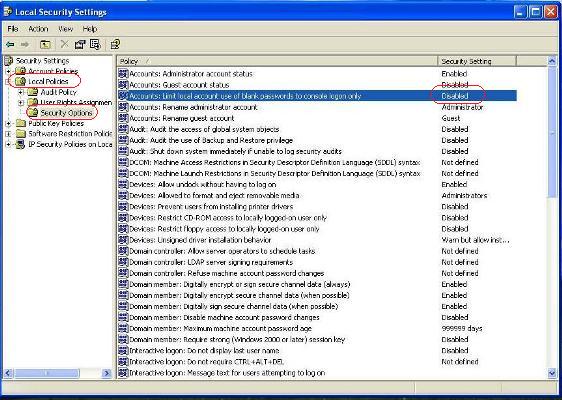
5.Setelah masuk ke Local Security Policy , maka selanjutnya Bukalah (double klik) Local Policies >> Security Option 
6. Langkah kemudian Double klik Accounts : Limit local accounts use of blank passwords to console login only. Pada keterangan defaultnya adalah "Enable" maka kita buat "Disable" kemudian klik OK

7. Selesai.

Semoga tutorial ini bermanfaat. dan apabila ada kekurangan silahkan ditambahkan pada kolom komentar. Saran dan masukannya sangat penulis harapkan.


Keunggulan dan Kelemahan Type Jaringan

Type Jaringan terkait erat dengan sistem operasi jaringan. Ada dua type jaringan, yaitu client-server dan type jaringan peer to peer.
a) Jaringan Client-Server
Server adalah komputer yang menyediakan fasilitas bagi komputer-komputer lain di dalam jaringan dan client adalah komputer-komputer yang menerima atau menggunakan fasilitas yang disediakan oleh server. Server di jaringan tipe client-server disebut dengan Dedicated Server karena murni berperan sebagai server yang menyediakan fasilitas kepada workstation dan server tersebut tidak dapat berperan sebagai workstation.
Keunggulan
  • Kecepatan akses lebih tinggi karena penyediaan fasilitas jaringan dan pengelolaannya dilakukan secara khusus oleh satu komputer (server) yang tidak dibebani dengan tugas lain seperti sebagai workstation.
  • Sistem keamanan dan administrasi jaringan lebih baik, karena terdapat sebuah komputer yang bertugas sebagai administrator jaringan, yang mengelola administrasi dan sistem keamanan jaringan.
  • Sistem backup data lebih baik, karena pada jaringan client-server backup dilakukan terpusat di server, yang akan membackup seluruh data yang digunakan di dalam jaringan.
Kelemahan
  • Biaya operasional relatif lebih mahal.
  • Diperlukan adanya satu komputer khusus yang berkemampuan lebih untuk ditugaskan sebagai server.
  • Kelangsungan jaringan sangat tergantung pada server. Bila server mengalami gangguan maka secara keseluruhan jaringan akan terganggu.
b) Jaringan Peer To Peer
Bila ditinjau dari peran server di kedua tipe jaringan tersebut, maka server di jaringan tipe peer to peer diistilahkan non-dedicated server, karena server tidak berperan sebagai server murni melainkan sekaligus dapat berperan sebagai workstation.
Keunggulan
  • Antar komputer dalam jaringan dapat saling berbagi-pakai fasilitas yang dimilikinya seperti: harddisk, drive, fax/modem, printer.
  • Biaya operasional relatif lebih murah dibandingkan dengan tipe jaringan client-server, salah satunya karena tidak memerlukan adanya server yang memiliki kemampuan khusus untuk mengorganisasikan dan menyediakan fasilitas jaringan.
  • Kelangsungan kerja jaringan tidak tergantung pada satu server. Sehingga bila salah satu komputer/peer mati atau rusak, jaringan secara keseluruhan tidak akan mengalami gangguan.
Kelemahan
  • Troubleshooting jaringan relatif lebih sulit, karena pada jaringan tipe peer to peer setiap komputer dimungkinkan untuk terlibat dalam komunikasi yang ada. Di jaringan client-server, komunikasi adalah antara server dengan workstation.
  • Unjuk kerja lebih rendah dibandingkan dengan jaringan client-server, karena setiap komputer/peer disamping harus mengelola pemakaian fasilitas jaringan juga harus mengelola pekerjaan atau aplikasi sendiri.
  • Sistem keamanan jaringan ditentukan oleh masing-masing user dengan mengatur keamanan masing-masing fasilitas yang dimiliki.
  • Karena data jaringan tersebar di masing-masing komputer dalam jaringan, maka backup harus dilakukan oleh masing-masing komputer tersebut.
sumber : jogjabelajar.org

Konfigurasi IP Address

IP address adalah alamat yang diberikan pada jaringan komputer dan peralatan jaringan yang menggunakan protokol TCP/IP. IP address terdiri atas 32 bit angka biner yang dapat dituliskan sebagai empat kelompok angka desimal yang dipisahkan oleh tanda titik seperti 193.160.5.1.
Yang berguna untuk berkomunikasi antara komputer satu dengan komputer lain.
 contoh penulisan ip address
IP address terdiri atas dua bagian yaitu network ID dan host ID, dimana network ID menentukan alamat jaringan komputer, sedangkan host ID menentukan alamat host (komputer, router, switch). Oleh sebab itu IP address memberikan alamat lengkap suatu host beserta alamat jaringan di mana host itu berada.

Tabel 2. Contoh IP Address
Network ID
Host ID
193
160
5
1

Kelas-kelas IP Address 

Untuk mempermudah pemakaian, bergantung pada kebutuhan pemakai, IP address dibagi dalam tiga kelas seperti diperlihatkan pada tabel dibawah
Tabel 3. Pembagian kelas IP Address
Kelas
Network ID
Host ID
Default Sub net Mask
A
xxx.0.0.1
xxx.255.255.254
255.0.0.0
B
xxx.xxx.0.1
xxx.xxx.255.254
255.255.0.0
C
xxx.xxx.xxx.1
xxx.xxx.xxx.254
255.255.255.0

IP address kelas A diberikan untuk jaringan dengan jumlah host yang sangat besar. Range IP 1.xxx.xxx.xxx. – 126.xxx.xxx.xxx, terdapat 16.777.214 (16 juta) IP address pada tiap kelas A. Pada IP address kelas A, network ID ialah 8 bit pertama, sedangkan host ID ialah 24 bit berikutnya. Dengan demikian, cara membaca IP address kelas A, misalnya 113.46.5.6 ialah:
Network ID = 113
Host ID = 46.5.6
IP address di atas berarti host nomor 46.5.6 pada network nomor 113.

IP address kelas B biasanya dialokasikan untuk jaringan berukuran sedang dan besar. Pada IP address kelas B, network ID ialah 16 bit pertama, sedangkan host ID ialah 16 bit berikutnya. Dengan demikian, cara membaca IP address kelas B, misalnya 132.92.121.1 :
Network ID = 132.92
Host ID = 121.1
IP address di atas berarti host nomor 121.1 pada network nomor 132.92. Dengan panjang host ID 16 bit, network dengan IP address kelas B dapat menampung sekitar 65000 host. Range IP 128.0.xxx.xxx – 191.155.xxx.xxx.
IP address kelas C awalnya digunakan untuk jaringan berukuran kecil (LAN). Host ID ialah 8 bit terakhir. Dengan konfigurasi ini, bisa dibentuk sekitar 2 juta network dengan masing-masing network memiliki 256 IP address. Range IP 192.0.0.xxx – 223.255.255.x.
Pengalokasian IP address pada dasarnya ialah proses memilih network ID dan host ID yang tepat untuk suatu jaringan. Tepat atau tidaknya konfigurasi ini tergantung dari tujuan yang hendak dicapai, yaitu mengalokasikan IP address seefisien mungkin.

IP Address Versi 6 (ipv6)
IP versi 6 ini muncul karena derasnya penggunaan ip versi 4 sehingga akhirnya para jago 2 internet memutuskan untuk membuat pengalamatan yg lebih efisien sehingga muncul yg namanya ip versi 6 ini. Berikut ini adalah contoh format alamat IPv6 :
21DA:00D3:0000:2F3B:02AA:00FF:FE28:9C5A atau bisa juga desederhanakan menjadi: 21DA3:0:2F3B:2AA:FF:FE28:9C5A

Netmask
Netmask (subnetting) ini merupakan mask yang membagi alamat ip menjadi subnet subnet (menentukan range alamat ip ). Netmask ini terdiri dari 4 byte dengan
format mirip ip address versi 4. di mana tiap byte netmask yang dipisahkan titik, mewakili range dari ip address , misal:
Jika netmask: 255.255.255.0 maka range ip addressnya ya semua alamat ip yang memiliki 3 byte pertama yg sama dg ip address dari mesin dengan netmask 255.255.255.0 ( 3 byte pertama netmask adalah 255.255.255 ). Misal komputer dg alamat ip 192.168.1.10 maka rangenya 192.168.1.0-192.168.192.168.1.255

diambil dari berbagai sumber

Artikel Terbaru

Artikel Acak

Powered by: Blogger

Buku Tamu