Selamat membaca
Aplikasi Kantor Lainnya
semoga bermanfaat

Label

Animasi dan Multimedia (10) Antivirus (35) Aplikasi Kantor Lainnya (22) Artikel (24) Asal-Usul (1) Bisnis Offline (1) Blog (19) Blog Guru (5) Blog Peradilan (5) CorelDraw (14) CPU (1) Design (24) Download (27) Flash (3) Formulasi (3) Gadget (49) Hacking (9) Hardware (13) Hot News (146) Internet (119) Jaringan (16) Jejaring Sosial (1) Joomla (21) Komputer (29) Laptop (5) Linux (4) Media Pembelajaran (10) Microsoft Office (23) Pendidikan (28) Peradilan (17) Peripheral (4) Photoshop (10) PHP (8) Powerpoint (7) SIADPA (52) Sistem Operasi (39) Software (7) Teknologi (72) Tips dan Review (5) Tips Sehari-hari (3) Tips-tips (66) TouchScreen (2) Web Disain (11) Wordpress (2)
Blog ini rifro dedikasikan untuk temen-temen yang sedang mencari Tutorial, Tips dan Info-info seputar Teknologi Terbaru. IT Perkantoran dan umum juga menjadi fokus blog ruumit.
Seluruh artikel yang ada silahkan anda copy dan bagikan, namun jangan lupa tetap menjaga kode etik untuk mencantumkan sumbernya.
Showing posts with label Aplikasi Kantor Lainnya. Show all posts

Tutorial Cetak Barcode Upaya Hukum Kasasi dan PK

Berawal dari “sulitnya” Pengadilan tingkat pertama mendapatkan informasi apakah berkas permohonan Kasasi/PK yang dikirimkannya sudah diterima atau belum oleh MA.  Mereka baru mengetahui ketika relas pemberitahuan registrasi diterima atau sistem informasi perkara mempublikasikan nomor perkara. Padahal, nomor register perkara muncul setelah melewati tahap penerimaan berkas di Biro Umum dan proses penelaahan di Direktorat Pranata. Kini, kesulitan melacak berkas tersebut tidak lagi terjadi. Hal ini karena Direktori Putusan dilengkapi fitur “pelacakan” berkas.

Pelacakan ini diaplikasikan dengan "BARCODE". Dan barcode ini dihasilkan setelah pengadilan pengaju mengupllad "surat pengantar" dalam bentuk pdf melalui aplikasi direktori putusan, selanjutnya di download surat pengantar tersebut dan sudah terdapat barcode ini. Kemudian barcode tersebut ditempel di amplop berkas bundel A dan B yang akan dikirim ke pengadilan pengaju.

Untuk lebih jelasnya berikut ini langkah-langkah dalam mencetak barcode dari aplikasi komunikasi data direktori putusan, Namun sebelumnya silahkan buat terlebih dahulu Surat Pengantar berupa PDF :
1. Login ke aplikasi direktori putusan saudara di http://putusan.mahkamahagung.go.id/admin
2. Apabila putusan tingkat pertama yang akan menempuh upaya hukum kasasi sudah pernah diupload maka tinggal cari saja di menu "putusan"

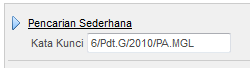
3. Setelah nomor perkara/putusan sudah ketemu, selanjutnya klik menu "Upaya Hukum"
4. Pada menu upaya hukum kita pilih "kasasi" jika perkara ini kasasi, atau "PK" jika upaya hukum Peninjauan Kembali. dan selanjutnya isilah form yang tersedia. Pada form "File surat pengantar" carilah surat pengantar yang sudah dibuat dalam format PDF di komputer dengan klik "Telusuri".
5. Kemudian jika sudah diisi semua silahkan klik icon Simpan
6. Langkah selanjutnya klik menu Pertama => Status Upaya Hukum => Status kasasi
7. Maka akan terlihat beberapa perkara yang mengajukan upaya hukum kasasi. Dan silahkan pilih perkara yang dimaksud kemudian klik pada "pengantar", dan proses download surat pengantar akan berjalan.


8. Setelah surat pengantar selesai di download, silahkan buka file tersebut, maka di dalamnya terdapat barcode yang sudah otomatis terintegrasi dengan data di aplikasi komunikasi data direktori putusan ma-ri.
9. Untuk selanjutnya surat pengantar yang berisi barcode ini kita cetak/print, dan kita potong hanya pada bagian barcode saja untuk ditempel dalam amplop yang akan kita kirim ke mahkamah agung.
10. SELESAI. dan biar aman barcode yang sudah kita tempel kita beri lakban bening yang besar. Untuk menjaga agar barcode tidak rusak terkena gesekan atau air.

Demikian beberapa langkah untuk cetak barcode upaya hukum kasasi dan PK, semoga bermanfaat, dan berkas kasasi yang kita ajukan bisa dengan cepat diproses dan pengadilan pengaju juga bisa memantau sejauh mana proses kasasinya.

jangan lupa tinggalkan komentar ya.....


Tutorial Lengkap Aplikasi KOMDANAS MA-RI


Jika kita lebih perhatikan tujuan aplikasi komdanas adalah percepatan dalam pelaporan data pegawai terkait pencairan remunerasi dan pendataan aset-aset negara yang bisa secara periodik dapat dipantau secara realtime oleh pusat Mahkamah Agung.

Berikut ini silahkan di download bagi yang menginginkan buku tutorial aplikasi KOMDANAS secara lengkap.

Download Tutorial Aplikasi KOMDANAS MA-RI

Tutorial Input dan Cetak Absensi Pegawai Aplikasi KOMDANAS MA-RI

Aplikasi Komunikasi Data Nasional (KOMDANAS) yang diluncurkan oleh Lembaga Peradilan Tertinggi di Indonesia Mahkamah Agung telah banyak merubah budaya kerja terutama dalam hal pelaporan dengan sangat signifikan. Terkhusus manajemen keuangan , kepegawaian, dan bagian umum yang notabene membidangi aset-aset negara.

Dalam hal kepegawaian terdapat menu yang dapat dimanfaatkan untuk input data absensi pegawai dan langsung tersinkron dengan aplikasi remunerasi.

Berikut ini ruumit mencoba share tentang cara input data absensi berikut cara mencetaknya apabila diperlukan sebagai pelaporan secara manual (hard copy).

Pertama-tama silahkan login ke aplikasi komdanas di http://komdanas.mahkamahagung.go.id sesuai ID dan paasword satker masing-masing.

Kemudian masuk ke menu Kepegawaian => Absensi => Pengisian Absensi

Untuk pengisian secara cepat, apabila dilakukan tidak setiap hari maka kita bisa memilih semua pegawai ( All ).
Tentukan Tahun, Bulan dan Tanggalnya.

Selanjutnya akan terlihat data absen seperti dibawah ini. Yaitu data masih kosong dengan keterangan tanda silang karena belum pernah diinput.
Maka untuk mengisi data secara keseluruhan sampai tanggal terakhir (kemarin) pada bulan tersebut silahkan klik tombol "Isi Absen dengan data tepat waktu"
akan keluar jendela bahwa Upload data sukses
dan terlihat data absensi sudah menjadi hijau (dicentang)
Selanjutnya baru kita rubah data absensi bagi pegawai yang memiliki riwayat Terlambat, Pulang awal, ijin, cuti atau keterangan yang lain setiap harinya.
Sebagai contoh kita akan mengedit salah satu data absen bagi yang ijin dan sakit. Maka langkahnya kita klik tanda centang pada kotak hijau sesuai dengan nama pegawai dan tanggalnya.
Kemudian silahkan pilih keterangan yang sesuai, dan data akan tersimpan otomatis. Cara input adalah di kedua kolom Datang dan Pulang harus sama keterangannya.

Maka akan terlihat keterangan seperti dibawah ini :
s : untuk sakit, t-v : untuk terlambat dan pulang tepat waktu
dan untuk keterangan lain silahkan lihat pada database
Begitu selanjutnya untuk tanggal-tanggal dalam waktu satu bulan. Namun akan lebih baik ketika diinput setiap harinya.

Langkah berikutnya adalah kita akan mencetak absensi dalam satu bulan sebagai hard copy.
Pertama-tama kita klik tombol "Download Daftar Absensi bulan...... tahun 2013
Selanjutnya file berupa zip akan didownload, dan extraklah dengan winzip (bukan winrar) atau bisa menggunakan 7-zip


Maka akan terbuka empat buah file dalam format excel. Terutama file rekap dapat kita cetak untuk dijadikan hard copynya.
Demikian beberapa langkah dalam memasukkan atau mengedit data absensi pegawai menggunakan aplikasi KOMDANAS

Tutorial Memasang Netop School Pada Komputer Client

Setelah kita berhasil memasang Netop School Teacher pada komputer Server, maka selanjutnya kita akan pasang Netop School pada komputer client. Berikut Langkah-langkahnya.

1. Bukalah Keygen dan pilih Student kemudian klik tombol generate
2. Silahkan copy dan paste serial number dengan keyboar (Ctrl+V). dan lakukan instalasi seperti ketika instal pada komputer Server (teacher).
3. setelah selesai instalasi, selanjutnya kita atur parameter awalnya klik saja Next
4. Klik Next lagi
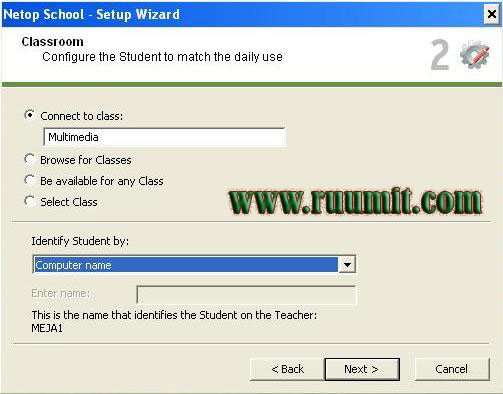
5. Masukkan nama Class sama seperti ketika install di server. Misalnya siadpa. Identify : Computer Name. Maaf di sini saya nama classnya masih Multimedia. lalu klik Next
6. Communication pilih IP. atau wireless sama seperti pada server. lalu Next
7. Klik Next Lagi tidak usah dicentang untuk Enable Guest

8. Selanjutnya pilih saja No, I do not want Register..... dan klik Next
9. Klik Finish dan Selesai.
selanjutnya silahkan coba buka Netop School Teacher pada komputer server.
di coba-coba fasilitas yang disediakan. Termasuk juga tampilan dalam monitor. Dengan Thumbnails view kita bisa melihat seluruh aktifitas komputer client secara bersamaan. Untuk meremote dan mengendalikan silahkan double klik pada komputer yang ingin di remote.

Bagaimana ? cukup mudah bukan memantau semua aktifitas seluruh komputer dalam jaringan kantor. Tapi ingat ini hanya admin yang boleh tahu, karena bisa saja yang punya komputer merasa terganggu privasinya.
Sisi positif untuk admin bisa dengan mudah memantau, semua aktifitas jika saja terdapat hal-hal yang melanggar kita bisa merekamnya. (wow mantab).
Sekali lagi ini Rahasia Admin. Untuk masang di PC client kita juga diam-diam. Atau boleh saja dengan pemberitahuan bagi yang tidak keberatan.
Semoga bermanfaat.

Download + Tutorial Netop untuk Manajemen Komputer Banyak dalam Network

Netop School pada dasarnya ditujukan untuk sebuah lab komputer sekolah-sekolah. Namun pada implementasinya dapat diaplikasikan dalam semua kondisi sebuah network. Terutama yang terhubung dalam sebuah jaringan lokal. Lebih-lebih menggunakan kabel UTP untuk koneksinya.

Kalau di dalam kantor Pengadilan Agama dahulu kita kenal SIADPA-SERVER. Bertugas untuk memantau semua aktifitas komputer client. Akan tetapi aplikasi ini tidak lagi dikembangkan. Maka untuk mengatasi hal ini kita dapat memanfaatkan aplikasi Netop School. Pada artikel Manajement Komputer Client dengan Netop sebelumnya kita sedikit faham tentang interface dan fungsi netop school tersebut. Berikut ini ruumit mencoba share tentang cara pemasangannya di komputer server maupun client.

Untuk mengawalinya silahkan Download
Netop School Teacher + Keygen (untuk Server)
Netop School Student + Keygen (untuk client)

setelah di download silahkan ekstrak dan ikuti langkah-langkah berikut ini untuk konfigurasinya dalam komputer server.
Tutorial Install Netop School Teacher :
1. Jalankan Keygen untuk Teacher dan Copy serial number yang tertera
2. Lakukan instalasi pada file NetOpSchoolTeacher_UK.exe klik Next
3. Masukkan serial number dari keygen dengan cara copas saja biar cepat. kemudian klik next
4. Pilih saja Typical kemudian Next
5. dan klik Install. Ketika proses instalasi monitor akan berkedip (ngeblink) itu hal yang normal. jadi tidak usah panik.
6. Setelah selesai silahkan jangan hilangkan centang pada Launch ...... dan kemudian klik Finish
7. Selanjutnya akan terbuka aplikasi netop school untuk pertama kalinya. Dan kita diharuskan mengatur beberapa parameter awal. Klik saja next
8. Akan terbuka jendela dialog untuk memasukkan nama kelas (class), Silahkan isi saja bebas. misalnya siadpa. dan klik next

 9. Di sini kita mendefinisikan nama komputer client dalam tampilan. Sebagai contoh yang mudah saya pilih Computer Name. Jadi sebelumnya setiap komputer sudah kita beri nama komputer masing-masing. dan klik Next
10. Selanjutnya pengaturan untuk sambungan / komunikasi antara server dan client. Silahkan pilih IP (karena selain nama komputer kita juga sudah atur masing-masing IP komputer client) lalu klik Next
11. Setelah itu muncul kotak dialog untuk Register produk. Kita pilih saja No, I do not want to register lalu klik Next
12. Klik Finisih dan Selesai untuk server.

Selanjutnya kita pasang Netop School Student pada komputer client dan silahkan ikuti tutorialnya pada artikel Tutorial Memasang Netop School Pada Komputer Client


Panduan Aplikasi KOMDANAS MA-RI

Panduan Aplikasi KOMDANAS MA-RI

KOMDANAS merupakan sebuah aplikasi yang berfungsi sebagai media penyimpanan dan database sentral berisi data-data aset, kepegawaian, keuangan, dan remunerasi.

Sistem komputasi terpadu milik Mahkamah Ahung ini disebut KOMDANAS (Komunikasi Data Nasional) yang dikhususkan bagi semua satuan kerja Pengadilan di bawah naungan Mahkamah Agung.

Tujuan dibuatnya sistem komputasi ini tidak lain adalah untuk menciptakan Good Governance, yang menjadi impian semua pihak agar tercipta kesejahteraan dan kestabilan. Syarat-syarat pemerintah pemerintah yang baik adalah responsiveness (cepat tanggap), transparansi, penegakan hukum, berpartisipasi, efektis dan edisien. Berbagai syarat itulah yang kini sedang dan terus dilakukan Mahkamah Agung. Tidak hanya itu, keterbukaan informasi, peningkatan pelayanan, serta terus meningkatkan performa dan kapasbilitas dalam reformasi birokrasi juga sedang dan terus dilakukan lembaga peradilan di bawah Mahkamah Agung.

Berikut ini merupakan langkah-langkah yang singkat dalam menginput atau meng-update data dalam aplikasi KOMDANAS. Dan aplikasi ini ditujukan dan dikhususkan kepada sub bag. Umum satuan kerja peradilan dalam membantu memanage beberapa item diantara aset (BMN).

1. Silahkan buka alamat http://komdanas.mahkamahagung.go.id pada browser
Panduan Aplikasi KOMDANAS MA-RI
2. Login dengan ID dan Password yang telah dimiliki. Namun apabila belum memeiliki username dan password aplikasi KOMDANAS silahkan hubungi Koordinator Wilayah (korwil) masing-masing satker. Yaitu di PTA (pengadilan Tinggi Agama), atau di PT (Pengadilan Tinggi).
Panduan Aplikasi KOMDANAS MA-RI
3. Selanjutnya klik pada menu Umum => Data Kantor
Panduan Aplikasi KOMDANAS MA-RI
Klik tombol Edit , dan silahkan isi atau lengkapi semua data isian kantor. oya kecuali Kode Sub Satker


Dan setelah dirasa cukup lengkap atau selesai input data-data kantor kemudian klik Update Data


4. Selanjutnya masuk pada menu Umum => Laporan => Backup SIMAK-BMN => Backup SIMAK-BMN
Panduan Aplikasi KOMDANAS MA-RI
Dan pastiken sebelumnya bahwa aplikasi SIMAK-BMN sudah update ke versi 2.1.3. Apabila belum diupdate silahkan Download updatenya pada link berikut ini Update Aplikasi SIMAK BMN 2.1.3
Klik Kirim Backup SIMAK, klik Browse dan cari file Simak yang akan diupload


Setelah itu klik Simpan Data 


5.  Langkah selanjutnya kita upload data Persediaan dengan cara, Klik Menu Umum => Laporan => Backup Persediaan 
Panduan Aplikasi KOMDANAS MA-RI
Klik Kirim Backup Persediaan dan Referensi, klik Browse dan cari data Persediaan yang akan diupload.


Kemudian Klik Simpan Data


6. Langkah kemudian kita cek data rekonsiliasi. Yaitu klik menu Umum => Laporan => Rekonsiliasi Internal Satker => Rekonsiliasi Internal Saldo Awal
Panduan Aplikasi KOMDANAS MA-RI
Tanda bahwa Neraca SIMAK-BMN dan SAKPA sama adalah adanya indikasi Warna Hijau
Namun apabila masih Merah / Kuning, maka segeralah berkoordinasi dengan operator SAKPA saudara.

7. Tidak ketinggalan silahkan masuk ke menu UMUM => Laporan => Rekonsiliasi Internal Satker => Rekonsiliasi Internal TA Berjalan

Panduan Aplikasi KOMDANAS MA-RI
Dan pastikan Neraca SIMAK-BMN dan SAKPA berwarna Hijau, namun apabila masih Merah / Kuning silahkan hubungi operator SAKPA untuk segera disinkronkan.

Demikianlah beberapa langkah untuk men-update data yang selama ini terdapat pada database SIMAK-BMN maupun SAKPA disetiap aplikasi desktop masing-masing satker dengan menguploadnya di aplikasi KOMDANAS sebagai aplikasi secara online dan realtime. Semoga bermanfaat
 

Artikel Terbaru

Artikel Acak

Powered by: Blogger

Buku Tamu